

Los webinars llevan tiempo con nosotros y con todo lo que está pasando a raíz del COVID-19 y el confinamiento, nos estamos acostumbrando a ver ya no sólo vídeos en directo de una sola persona.
Las videoentrevistas o webinars grupales parecen haber llegado para quedarse y, sobretodo, para dinamizar y hacer más enriquecedores los webinars.
¡Quédate para saber más sobre esto!
Contenidos

Qué son las videoentrevistas o los webinars en grupo
Por si no lo sabes, un webinar es una emisión (en directo o grabada) en vídeo de una persona. Habitualmente se utiliza como parte de una estrategia de marketing para dar a conocer un nuevo servicio, producto o formación.
No hace mucho te contamos cómo podías hacer un webinar de registro directo utilizando Demio y ActiveCampaign en este post, ¿recuerdas?
Los webinars en grupo son emisiones (en directo o grabadas) en vídeo en las que participan a la vez varias personas.
Lo que cambia mucho con respecto a los webinars más convencionales es el propio guión y el formato en sí. Los webinars grupales en realidad suelen tratarse de entrevistas retransmitidas en directo y en las que el público puede ver y escuchar a la vez tanto al entrevistador como al entrevistado.
Este es un nuevo-viejo formato que estábamos más acostumbrados a ver en otras plataformas y otros sectores (IGTV, Twitch, etc).
Qué es StreamYard
StreamYard es una plataforma online que te permite retransmitir vídeo en directo en diferentes plataformas sociales al mismo tiempo directamente desde tu navegador, sin necesidad de descargar ningún programa en tu ordenador.
Y lo mejor de todo: puedes empezar a utilizar esta plataforma en su versión gratuita para cubrir las necesidades más básicas.
Cómo utilizar y cómo funciona StreamYard
Lo primero que tienes que hacer para poder utilizar StreamYard es crearte una cuenta en la plataforma. Sólo necesitas introducir tu email y, cuando lo hagas, copiar el código que te enviará StreamYard a tu correo para confirmar y ya estarás dentro.
Primer paso: conecta la plataforma donde quieres que se emita el vídeo
La pantalla que verás tras registrarte será esta:

Su nombre es “Destinations“, y ahí lo que tendrás que hacer es elegir y conectar la plataforma en la que quieres que tu vídeo se retransmita cuando lo hagas.
En la versión gratuita sólo puedes elegir un destino (destination).
Si por ejemplo eliges el botón rojo para conectar StreamYard con tu canal de YouTube, serás redirigido a esta pantalla para darle permisos a la herramienta:
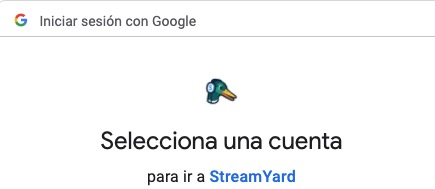
Una vez elijas con qué cuenta de Google quieres que se conecte, tendrás que pulsar en el botón Permitir para que se complete la integración:

A continuación serás enviado a una pantalla de StreamYard donde te explicará exactamente lo que tienes que hacer. Tendrás que crear una retransmisión (de prueba) en YouTube durante un momento para que ambas plataformas queden conectadas.
Por tanto, dirígete a tu canal de YouTube y pulsa en el botón azul de “Empezar“:

Ahora entrarás en la sala de control de una supuesta emisión en directo, que por el momento está inactiva.
Verás algo parecido a esto:

Sin hacer nada más en YouTube, vuelve a la página de StreamYard y vuelve a conectar el canal de YouTube dándole los permisos que te solicite. Eso será suficiente para finalizar el proceso.
Si lo has completado correctamente, en el apartado Destinations verás esto:

Segundo paso: crea la emisión
Cuando llegue el día en el que quieras realizar las videoentrevistas o el webinar grupal, entonces tendrás que crear tu emisión desde el apartado “Broadcasts“:
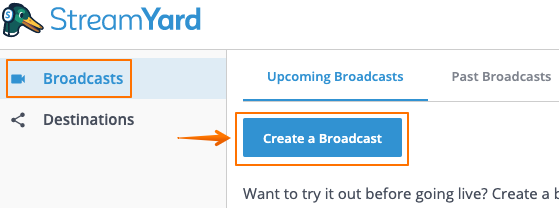
Cuando pulses en ese botón, se desplegará un popup en el que tendrás que elegir en qué plataforma quieres retransmitir ese vídeo.
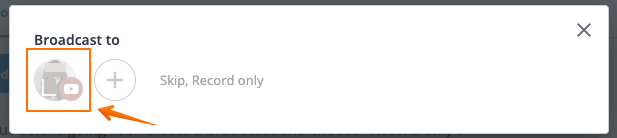
Un inciso: si sólo quieres hacer una prueba y que no se emita en esa plataforma en directo, entonces haz clic en “Skip, Record only“.
Cuando elijas la plataforma (la destination), entonces tendrás que introducir en el caso de YouTube la siguiente información:
- Título de la retransmisión (title).
- Descripción (description).
- Privacidad (privacy).
- Programar la emisión para días más tarde (Schedule for later). Interesante si quieres dejar ya las retransmisiones configuradas con tiempo de antelación. Si marcas esta opción, podrás definir una imagen de miniatura (de 1280 x 720px) y día y hora de comienzo.

Cuando pulses el botón de Create Broadcast, verás un símbolo de carga y tardará unos segundos en mostrarte una siguiente pantalla, en la que tendrás que dar permisos a StreamYard para utilizar tu micrófono y cámara:
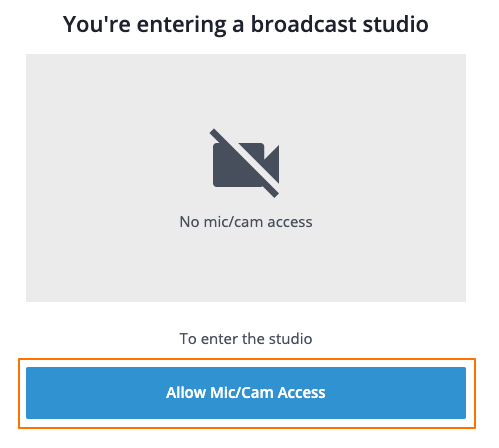
Después tendrás que introducir el nombre que quieres que se muestre en la emisión (el tuyo, el de tu empresa, evento, etc). Haz clic cuando termines en Enter Broadcast Studio:
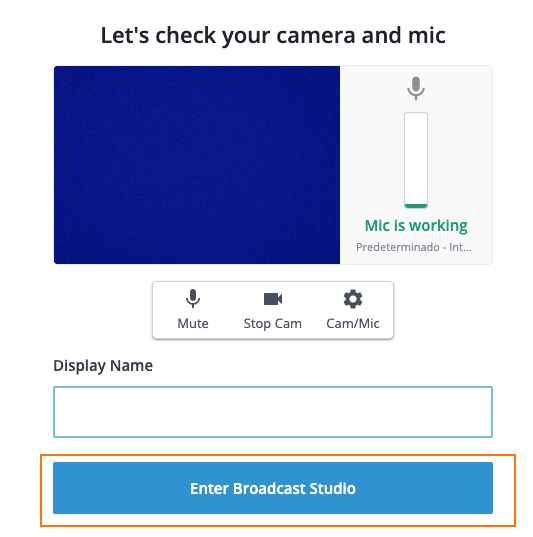
Tranquilo, por ahora no se estará viendo nada en tu canal de YouTube, Facebook, LinkedIn u otra plataforma que hayas podido elegir.
Tras pulsar en Enter Broadcast Studio lo que verás será esto, la pantalla del estudio:

Interfaz bastante similar en realidad a cualquier plataforma o software para realizar videoconferencias. Si ya estás familiarizado con ellas no te costará mucho hacerte con esta.
La pantalla de StreamYard se divide fundamentalmente en dos zonas: izquierda y derecha.
Zona izquierda de la pantalla: en esta parte verás aspectos más relacionados con el propio webinar, su visualización, audio, material de apoyo, invitación de terceras personas, etc.
En ella seguramente te hayas preguntado para qué sirven los siguientes elementos:
- Barra de iconos bajo la pantalla de emisión: desde aquí puedes elegir la distribución de los elementos en la misma. Tu webcam a pantalla completa, pantalla en la que aparecen a pantalla completa tu webcam y la de tu invitado, su variación centrando vuestras webcam en pantalla, distribución para tres personas, distribución para webcam + pantalla compartida, dos webcam + pantalla compartida o únicamente pantalla compartida a ancho completo.
- Barra de herramientas en la parte inferior de la pantalla: permite activar o silenciar tu micrófono, encender o apagar tu webcam, acceder a la configuración de cámara y micro, compartir tu pantalla, invitar a otras personas a la retransmisión y abandonar el “estudio” (la sala en la que estás ahora).
Zona derecha de la pantalla: se refiere a otro tipo de configuración más relacionada con la interacción, tanto con el público como con los entrevistados/invitados.
- Barra de herramientas en la columna: permite ver los comentarios de tu audiencia, añadir y elegir qué banners se utiliza en la pantalla en cada momento, ajustar los colores a tu identidad corporativa, mantener una conversación privada para los invitados de la retransmisión (que no verá tu audiencia) y por último el apartado de ajustes, desde el que puedes afinar algunos detalles más.
Ahora sería el momento de preparar lo que va a ver tu público: es el momento de abrir tu presentación PowerPoint y compartir tu pantalla, o invitar a las personas que participarán en el webinar.
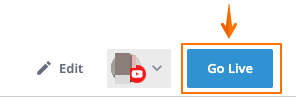
Y cuando consideres que está todo listo para empezar a retransmitir en directo, entonces lo único que tendrás que hacer será pulsar en el botón de “Go Live“.
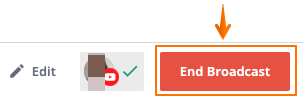
Y cuando decidas finalizar, pulsa en “End Broadcast“.
Una vez termines podrás descargar la grabación desde Broadcasts > Past Broadcasts > More (sobre el evento) > Download recording.

Aquí puedes ver el vídeo que hemos grabado sobre cómo se crea una retransmisión con StreamYard:
¿Por qué comprar StreamYard?
Seguramente te estés preguntando que, si con la versión gratuita es suficiente para poder emitir un directo con varias personas, ¿por qué es interesante comprar StreamYard?
- Porque puedes eliminar la marca de agua de StreamYard (su logotipo). Mostrarlo le da cierto aire de aficcionado a tu directo, y dependiendo de en qué proyecto lo estés utilizando puede ser dañino para tu marca (sobretodo en negocios con ánimo de lucro).
- Porque adquirir la versión de pago te permite hacer uso de los banners personalizados, con los que podrás fijar diferente información interesante para vuestros espectadores. Esto enriquece la emisión.
- Porque das una imagen más profesional al poder adaptar los colores de la emisión a la identidad corporativa de tu marca.
- Porque pueden participar más personas en el directo de manera simultánea (hasta 10).
- Porque puedes emitir el directo en varios destinos.
- Además, puedes pagar el precio de un mes en StreamYard y al finalizar ese período darte de baja, para poder usarlo puntualmente.

Haz directos más profesionales
sin complicaciones

Requisitos de StreamYard
Necesitas tener una conexión a Internet decente para usar StreamYard. Sus propios desarrolladores recomiendan que tengas, como mínimo, 5Mbps de subida y de bajada.
Esto hace que sea realmente complicado poder utilizar la plataforma con una conexión ADSL. Antes de comprarla para realizar tus retransmisiones en directo, te sugerimos que realices un test de velocidad para que puedas saber de antemano en qué cifras te manejas.
Aunque nos han confesado que no es tan importante la velocidad de la conexión como sí su calidad, si no llegas a 1Mbps de subida, ni lo intentes 🙁
Ventajas de StreamYard
- Fácil y muy intuitivo.
- Al alcance de cualquier persona con acceso a Internet.
- Versión gratuita más que suficiente.
- Multidispositivo.
- Multiplataforma: puedes retransmitir en practicamente cualquier red social.
- Poder entrevistar en directo y aparecer en pantalla hasta 6 personas. En total puede haber hasta un máximo de 10 personas “en el backstage”, y puedes ir cambiando quién aparece en pantalla cada vez. Pero siempre un máximo de 6 personas en pantalla.
- Puedes aparecer tú y tu presentación PowerPoint al lado.
- Puedes personalizar la retransmisión con tu logotipo, CTAs y banners.
- Se pueden utilizar fondos personalizados para toda la retransmisión.
- Puedes elegir qué comentarios de tu público quieres que se muestren en pantalla.
Inconvenientes
- En la versión gratuita sólo puedes retransmitir en un destino, a elegir entre: página de Facebook, grupo de Facebook, perfil personal de Facebook, página de LinkedIn, perfil personal de LinkedIn, canal de YouTube, Periscope (Twitter), Twitch u otra plataforma (que podrás configurar eligiendo “Custom RTMP”).
- Logotipo de StreamYard durante toda la retransmisión en la versión gratuita.
- Necesitas una buena conexión a Internet.
Precio de la plataforma
- Versión gratuita: permite hasta 6 participantes en pantalla, compartir la pantalla de cada persona, posibilidad de incluir un banner, mostrar en pantalla los comentarios de tu público, personalizar los colores, reconocimiento de fondo verde (por si quieres utilizar una imagen ficticia de fondo), incluye el logotipo de StreamYard en las emisiones y limita a 20h de retransmisión al mes.
- Versión básica (25$/mes): lo que contiene la versión gratuita, desaparece el logo de StreamYard, retransmisiones ilimitadas, logotipo personalizado, fondos de pantalla, destinos RTMP personalizados, grabación de hasta 4 horas y retransmisión hasta en 2 destinos a la vez.
- Versión profesional (49$/mes): todo lo que ofrece la versión básica pero aquí tienes hasta 8 horas de grabación y retransmisión de hasta 5 destinos a la vez.
Haz directos más profesionales
sin complicaciones
ACTUALIZADO
Desde el día 2 de julio de 2020 es posible mostrar en pantalla un total de 10 personas en las versiones de pago de StreamYard (en la versión gratuita esta opción no está disponible).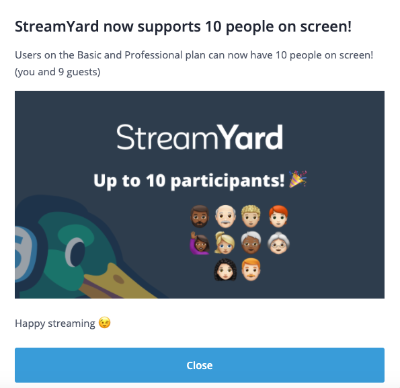

 (7 votos, promedio: 4,14 de 5)



Hola, acabo de leer el post, muy interesante tu trabajo. una consulta sobre la versión gratuita de streamyard, dice que solo son 20 horas de transmisión al mes. Quiere decir que una vez terminado ese tiempo de horas, ¿tengo que esperar al mes por otras 20 horas?, espero me ayudes con esa curiosidad.
Efectivamente, Danny. Significa que tienes que esperar al mes siguiente para poder retransmitir en vivo de nuevo.
¿En la versión de paga de $20 al mes, puede haber más de 6 personas en la transmisión?
Hola Yuli,
No es posible que aparezcan en pantalla más de 6 personas. Lo que sí puede haber son 10 personas en total: 4 de ellas no saldrán en pantalla, sino que estarán en el backstage “o en el banquillo”, y únicamente cuando la persona encargada de gestionar la herramienta lo decida puede hacer que aparezca en sustitución de otra que ya esté.
Pero el máximo es siempre de 6 (al menos, por ahora).
Esperamos que este tutorial te haya servido de ayuda.
Un abrazo!
Una Pregunta. Este valor es en dólares. Porque me gustaría poder aprovechar muchos de los recursos que aparecen.
Gracias por ayudarme
Sí, así es. Los precios están en dólares.
Un abrazo
Cuál es el límite de publico si lo pongo es facebook o youtube.
Ayuda por favor, gracias.
Buen trabajo
pd. ¿Cuántos roles tienes esta herramienta?
Hola Alexis,
No existe límite de público. Podrán ver el directo tantas personas como quieran.
En cuanto a los roles, el usuario propietario de la plataforma es el organizador del evento y todos los demás participantes son usuarios invitados.
Espero que esta explicación resuelva tus dudas.
Saludos!
En la versión gratuita, si quiero hacer un streaming de 5 personas en total se puede? Puedo estar hasta 2 horas en simultaneo o tiene limite de 40 minutos como zoom?
Buenos días José,
Sí, puedes hacer un streaming con 5 personas en total y también puede durar 2 horas, 3 o las que sean: la única limitación en ese sentido es que como máximo en un mes puedes acumular 20 horas realizadas con StreamYard (en el plan gratuito) 🙂
Si vas a grabar las retransmisiones debes consultar el máximo de horas que permite cada plan de StreamYard (4h el básico, 8h el professional).
Abrazos!
Hola..una pregunta…quiero organizar un congreso de danza.. pero quiero que sea solo con las escuelas invitadas.. si lo hago por facebook.. mediante esta plataforma…seria como un video en vivo??o seria privado??? Cuanta audiencia puedo invitar..?(en caso que contrate rl servicio)
Buenos días Mirta,
Con StreamYard no hay límite de audiencia, porque en realidad este tipo de webinars están pensados para hacerlos “públicos”. Cualquier persona que quiera podrá verlo. Si lo retransmites en una página de Facebook, todos los fans de tu página (y cualquier otra persona) podrá visualizar el vídeo.
Para hacer webinars privados a los que sólo puedan acceder las personas que quieras invitar, tendrías que valorar el hacer uso de otro tipo de herramientas como Zoom, Demio…
Saludos!
Hola. Quisiera saber cómo puedo incorporar la traducción simultánea en la plataforma streamyard. Gracias
Buenos días Carolina,
Necesitas invitar a una persona que se encargue de ir realizando en tiempo real la traducción. Basta con que sólo actives su micrófono (no su webcam) y podrá hablar durante la rentransmisión.
No existe una opción “automática” de traducción simultánea desde la propia plataforma, vaya.
Abrazos
Hola, no se escucha en la transmisión, a pesar que activo el micrófono, tampoco el audio de la pantalla que comparto aunque ponga compartir pantalla con audio. Me podrías ayudar?
Buenos días Angélica,
Me temo que no podemos ayudarte. ¿Si utilizas cualquier otro programa de videoconferencias como Skype, Zoom o Whereby, se te escucha bien? Porque en caso contrario es muy probable que el problema esté en tu propia configuración o incluso en el micrófono que utilices.
Ponte en contacto directamente con el soporte de StreamYard, a ver si ellos pueden orientarte mejor.
Abrazos
Hola! Esta herramienta permite la utilización en paralelo de varias voces para el sttraming? Es decir permite que se cante al tiempo, o se declame o diga una oración o una frase al tiempo y que el público oiga todas las voces?
Gracias!
¡Hola, Carlota! Si estáis conectadas varias personas simultáneamente al streaming desde diferentes lugares, podéis hablar todos al mismo tiempo y se escucharán todas las voces al mismo tiempo. Para eso, además, todos debería tener una muy buena conexión a internet de gran velocidad para que que no pierda sincronización el audio de todos los asistentes.
Una consulta como puedo realizar un enlace al stream desde el zoom, es posible??????
Buenos días Silvia,
No queda muy claro a qué te refieres con cómo “realizar un enlace”:
Saludos!
Hola, utilizo esta plataforma y es muy fácil, pero la última vez que hice una transmisión, no conectó la cámara de mi video, se apagaba permanentemente y la cámara de mi laptop no tiene problemas, a qué se debe esto? esto me ocurrió a mí y no a mis invitadas, por suerte, yo tuve que seguir la transmisión sólo con mi voz.
Saben si hay alguna configuración que alinear para que esto no me vuelva a suceder. Puse más iluminación también para descartar si era un problema de luz, pero no funcionó, igualmente se cortó mi video.
Gracias de antemano por su ayuda. Saludos!
Hola Claudia,
Desconocemos por qué ha podido pasarte eso. Una vez descartado que el problema sea con tu propia webcam y que no hayas apagado tú la propia cámara desde StreamYard, otra posibilidad podría ser la calidad de tu propia conexión a Internet. Si la conexión no es muy buena o es inestable, lo ideal es apagar la cámara para poder seguir sólo con audio.
Esperamos que estas indicaciones te hayan valido de algo. Recuerda contactar directamente con el soporte de StreamYard con tu incidencia, por si el problema no tiene nada que ver con esto y se trata de algún fallo en tu cuenta (cuestión que sería extraña, pero no se puede descartar tampoco).
Saludos
Un favor, quise hacer el pago de la licencia del StreamYeard y nonhe podido, me puede ayudar donde me puedo contactar?
Ya he probado con mi tarjeta y nada, Soy de Bolivia
Buenos días Wilma,
Nosotros no podemos ayudarte en eso, tendrás que consultarlo directamente con el soporte de StreamYard. Puedes hacerlo revisando su correo de contacto en esta dirección.
¡Hola!
En la versión gratuita, es posible tener en pantalla a 6 personas y a una o 2 en”backstage”?
Muchas gracias
¡Hola, Maia!
Puedes tener 10 personas en total dentro de Streamyard aunque hasta 6 en vivo simultáneamente. Luego podrías tener 4 personas esperando en el “backstage”.
Hola, genial post… Una consulta…
La opción de multi stream en la versión de pago me permite trasmitir en 2 paginas de Facebook al mismo tiempo? O es que se refiere a trasmitir solo en plataformas distintas(por ejemplo en fb y YouTube a la vez)
Hola Flaubert,
Sí, podrías transmitir en los destinos que tú quieras al mismo tiempo, no tienen por qué pertenecer a plataformas diferentes ya que no se especifica de esa manera.
Saludos!
Buenas hay alguna forma de un costo más bajo o solo por transmisión? Ya que solo lo quiero ocupar una vez al mes. Gracias.
¡Hola, Jose!
Con Streamyard la única forma de hacerlo más barato de 25 euros, es hacerlo de forma gratuita y con marca de agua de Streamyard sobre tus videos.
Hola muy buenas tardes, muy amables todos e ilustrativo y genial la información, los felicito gran trabajo, los quiero molestar con lo.siguiente, cuando miro por la plataforma version gratuita , el único problema que sucede a mi modo de ver , que salen los subtítulos abajo en la emisión de directo, no así cuando queda grabado, por favor como me pueden ayudar a sacar esos subtítulos cuando uno habla ya que se ensucia la pantalla cuando uno muestra el banner..es posible que haya alguna opción de desactivar eso
Esto cuando emito a través de facebook
Muchas gracias
Hola Cristián,
Si te refieres a que es Facebook el que agrega subtítulos a tus live, prueba a visitar este enlace y seguir los pasos que ahí te indican, pulsando en Desactivar en vez de Activar (paso 5).
Saludos!
Buenas, consulta … es posible que una personas transmita via streamyard desde su hogar y otra con la misma cuenta de youtube la asista colocando los titulos y moderando el chat? como se hace gracias!
Hola Sandra,
Claro que es posible. De hecho, esa persona podría estar dentro de StreamYard y desde ahí controlarlo todo, ya que desde StreamYard podrá leer los comentarios que vaya el público dejando en todos los destinos en los que vayáis a emitir (por ejemplo, si emitís al mismo tiempo en YouTube y en Twitter, en StreamYard podrá ver los comentarios de ambas plataformas desde un mismo panel). Puede ser la persona que se encargue también de gestionar las pantallas, de introducir banners, de resaltar comentarios en pantalla, etc.
En cuanto al título de la emisión en YouTube, eso podéis dejarlo configurado previamente programando la emisión. Y una vez finalizado el directo, en YouTube podréis entrar a editar ese título, cambiar la descripción del vídeo o lo que queráis.
StreamYard es muy sencillo de utilizar. Cuando llevéis un par de emisiones echas le habréis cogido “el truco”.
Un abrazo
Hola, Lúa!!! gracias por el blog!!! estamos por realizar un evento online y esta plataforma parece bastante completa. Tenemos usa serie de dudas que tal vez nos puedas ayudar a resolver.
Son muchas preguntas, las que puedas responder está más que bien recibido.
El precio $25 es en dólares o en euros?
En la versión paga es posible que esté en español?
Al realizar las retransmisiones del vivo por YouTube y Facebook se pueden grabar desde esas plataformas (YouTube y Facebook)? o solamente se cuentan con las 4 horas de grabación desde la plataforma Streamyard?
Se puede pagar por PayPal?
Una vez realizado el pago cuanto tiempo tarda en activarse en la plataforma?
Para no renovar la suscripción es necesario dar de baja el servicio?
Son muchas preguntas, las que puedas responder está más que bien recibido.
Muchísimas gracias!
Ya no es sólo que sea completa, sino muy intuitiva y sencilla de utilizar. Voy con las dudas:
Si finalmente te decides por adquirir StreamYard, si te registras desde nuestro enlace te regalarán 10$ de crédito (por lo que en vez de salirte a 25$ te saldría a 15$).
Abrazos
Cual es la forma de pago para la suscripción básica.
Hola Dulce,
Puedes pagar con tarjeta de crédito o débito.
De momento, no admiten PayPal.
Saludos!
Buenas tardes, por favor, necesito saber si pagando es posible conectar a más de 6 personas
mil gracias
Así es Jhoana,
Desde el 2 de julio en los planes básico y profesional parece ser que es posible mostrar en pantalla hasta un máximo de 10 personas.
Nosotros no lo hemos probado todavía, pero debería de funcionar 🙂
Abrazos
Hola, tengo stream yard de pago y tengo un problema que no e podido darle solución, transmito via facebook y quiero hacer unas canciones pero cuando pongo la musica ningún problema, si que cuando comienzo a cantar la música baja y mi voz que por muy sobre la música, es normal o algo estoy haciendo mal?
¡Hola, Víctor!
Puede ser que lo estés haciendo mal. Si vas a cantar + tocar instrumentos musicales con StreamYard deberías hacer lo siguiente:
Puedo compartir los permisos, para que me ayuden a controlar las pantallas.
Solo puede haber un moderador: la persona que esté identicada en la plataforma StreamYard. Lo que sí puede haber es múltiples moderadores de chat si estás retransmitiendo a través de Youtube.
Hola. Cuándo hago una trasmisión en Streamyard la imagen me aparece bien, pero en la grabación sale muy borrosa la imagen. Cómo la puedo mejorar?
Hola, Edgar!
Necesitas tener una conexión estable internet. Como mínimo 4G sería más que suficiente. Aunque el equipo de soporte de StreamYard recomienda al menos 1Mbps.
Hola, se puede emitir una pista de audio de fondo de los invitados?.
Cuando se pone un video es posible que comparta pantalla con los invitados?
Muchas gracias.
Saludos.
Hola Jonatan,
Entiendo que sí, que la podéis emitir.
Y sí, es posible compartir un vídeo al compartir pantalla. Lo verán no sólo los invitados, sino el público de la retransmisión.
Saludos!
Necesito el numero de cuenta para poder comprar el servicio por favor agradezco su respuesta.
Hola Dulce,
Para eso tendrás que hablar directamente con los desarrolladores de StreamYard. Hasta donde nosotros sabemos, únicamente podrás pagar la herramienta con tarjeta. Pero repito, consúltalo con ellos desde el chat que te aparece aquí: https://streamyard.com/contact.
Saludos