
Sumérgete en este post en el que te lo contamos absolutamente todo sobre Demio, la plataforma creada por dos marketeros en 2014 que, hartos de encontrarse con muchos problemas para realizar sus propios webinars se pusieron manos a la obra para crear la mejor solución a todos ellos.
Contenidos
- 1 ¿Qué es Demio?
- 2 ¿Por qué utilizar Demio y no otro?
- 3 ¿Cómo configurar la cuenta?
- 4 ¿Qué tipos de webinar puedo crear?
- 5 ¿Cómo creo un webinar en Demio?
- 6 ¿Cómo es la interfaz de un webinar en Demio?
- 7 Estadísticas
- 8 ¿Cuál es el precio de Demio?
- 9 ¿Puedo pausar mi cuenta de Demio?
- 10 Pros y contras
- 11 Opinión objetiva sobre Demio
¿Qué es Demio?
Demio es lo que se conoce como un SaaS (Software As A Service), una plataforma dirigida a marketeros para que puedan hacer webinars privados sin que la parte técnica sea una barrera.
Los webinars “privados” son aquellos a los que sólo pueden asistir las personas que se han registrado exclusivamente para ello. Sucede lo contrario que con los webinars que se organizan a través de YouTube Live, a los que puede asistir cualquier persona desde YouTube o que tenga el enlace general de la sala.
Aquí vamos a hablarte de la que es, con total seguridad, la plataforma más intuitiva y sencilla de manejar para crear webinars.
¿Por qué utilizar Demio y no otro?
Las alternativas —de pago— a Demio podrían ser Everwebinar o Zoom.
- EverWebinar (variación de WebinarJam para poder realizar webinars automatizados): a partir de 499$ al año, es un poco más cara que Demio y menos estable. Si te fijas en WebinarJam, te cuesta también a partir de 499$ al año y en el plan más pequeño admite hasta 500 asistentes. Webinars limitados a 2h de duración.
- Zoom: no es un software pensado para realizar webinars como tal, sino más bien para hacer videoconferencias. La versión Pro para 500 asistentes y con 1 anfitrión te saldría por aproximadamente 144€/mes.
Demio es más estable (es realmente complicado que la plataforma se te caiga incluso con 500 asistentes, lo sabemos de primera mano), la interfaz es más intuitiva que la de EverWebinar y los asistentes acceden al evento mediante un enlace único para cada uno de ellos (algo que no permite Zoom, y que de hecho ha sido uno de sus mayores puntos débiles en cuanto a seguridad). No tiene limitación temporal para las emisiones.
Con Zoom no tienes integración directa con ActiveCampaign, así que no podrás discernir a los asistentes de los no-asistentes. El enlace al webinar es el mismo para todas las personas y debes tener especial cuidado con desactivar micrófono y webcam de todos los participantes, además de bloquear la sala con una contraseña para evitar que te hagan un ataque de Zoombombing.
Tampoco cuenta con la posibilidad de crear una redirección a la que puedan ir todos los participantes de la sala cuando termine la sesión, ni habilitar ningún código personalizado en la propia sala (Demio te permite insertar píxeles de seguimiento, por ejemplo).
La alternativa gratuita más utilizada sería realizar un YouTube Live, en abierto u oculto a YouTube: pero aquí ya necesitas aprender a utilizar un programa como OBS Studio si quieres que en pantalla aparezca no sólo la presentación de diapositivas, sino también tu webcam. Otro de los puntos en contra, es que cualquier persona podrá ver ese webinar (se haya registrado previamente o no), si alguien le comparte el enlace; y que tampoco puedes tener un control de asistentes-no asistentes, ni integración directa con ActiveCampaign u otros proveedores.
¿Cómo configurar la cuenta?
Además de los ajustes relacionados con tus datos personales, hay varios apartados de Demio en los que tienes que prestar especial atención:
- Profile > General: configura tu zona horaria (para horario peninsular elige GMT+01:00 Europe/Madrid), tu idioma (Español) y activa las opciones de RGPD.
- Branding: configura tu logotipo, tu color corporativo y actívalo en todas las páginas implicadas, emails y sala de webinar.
- Integrations: añade la integración con tu proveedor de email marketing. En la captura ya figura la conexión con ActiveCampaign.
- Users: ¿quieres que alguien más tenga acceso a tu cuenta? Dáselo desde aquí.
- Email settings: configura aquí qué información quieres que aparezca en los emails que envía Demio automáticamente (sólo válido si activas los de Demio).
¿Qué tipos de webinar puedo crear?
Pues crear tres clases de eventos diferentes:
- Standard: para crear un webinar en directo. Durante el evento puedes compartir una presentación de diapositivas, un vídeo (subido previamente a YouTube) o directamente tu pantalla.
- Series: para crear una especie de “maratón” de webinars en directo. Se configuran varias sesiones (distintos días y horas) para hacerlos, y podrán asistir todos los que se hayan registrado. Durante el evento puedes compartir lo mismo que en los standard.
- Automated: para crear webinars automáticos. La gran diferencia es que aquí tendrás que subir sí o sí un vídeo pre-grabado con la sesión en el momento en el que lo configures: puedes subirlo directamente desde tu ordenador, o puedes elegir cualquier webinar standard que hayas realizado anteriormente para re-utilizar aquí.
No necesitas estar presente el día y hora del webinar automático, ya que se activará sólo.
¿Cómo creo un webinar en Demio?
Lo primero que tienes que hacer, tras ajustar la configuración de tu cuenta, es dirigirte al apartado Events:

Haz clic en el botón que encontrarás en el lado derecho y que dice “+ ADD NEW EVENT“:

Y elige qué tipo de webinar quieres crear. Para este post configuraremos un webinar en directo, por ser el más habitual:

En la siguiente pantalla tendrás que establecer el título del webinar que vas a dar. No caigas en el error de poner “Webinar 4 de agosto 2020”: pon el título de tu clase. Qué van a aprender los asistentes en ella, o de qué trata.
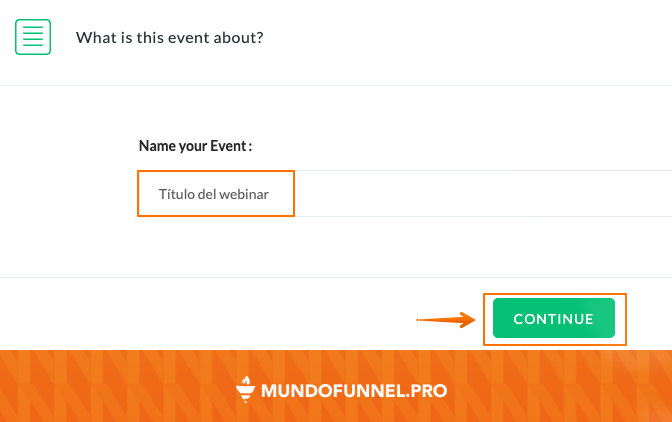
En estos momentos, el evento habrá quedado creado y se te mostrará una pantalla como esta:
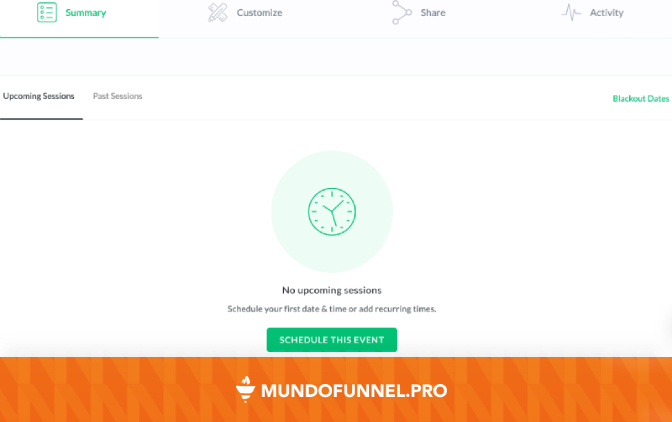
Arremángate, que ahora viene lo mejor. Vamos a ver qué y cómo configurar un webinar en Demio.
Configuración básica de tu primer webinar en directo
Lo primero: saber que día y a qué hora va a tener lugar el evento. Para esto, habrá que programar una sesión en esa misma pestaña de “Summary” pulsando el botón verde “SCHEDULE THIS EVENT“:

En la siguiente pantalla lo primero que tendrás que definir será si se va a tratar de un webinar en un día y hora específicos, o de si por lo contrario se trata de un evento que tendrá lugar a la misma hora a diario, semanalmente o mensualmente.
Para el ejemplo marcamos la primera opción (evento único con fecha y hora de inicio fijos) y pulsamos sobre el botón “ADD TO EVENT SCHEDULE“:
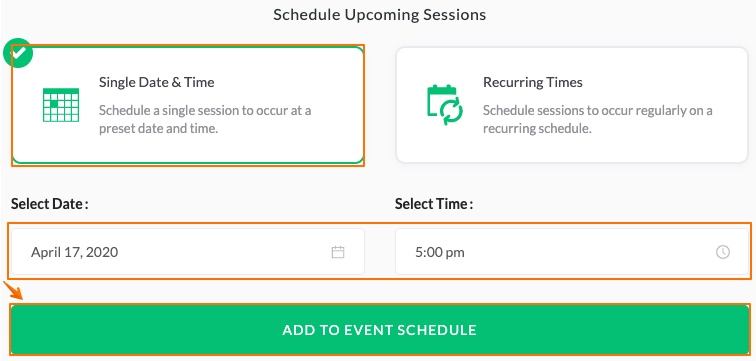
Con esto, ya habrás dejado programado tu primer webinar. ¿No es fantástico lo simple que es?
Integración con tu proveedor de email marketing
Pasemos ahora a la pestaña de “Customize“, para terminar de configurar nuestro webinar.
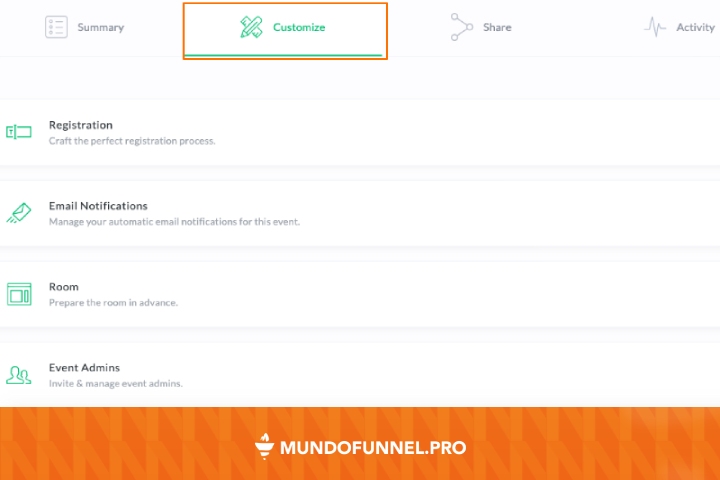
Lo primero a definir serán los agentes implicados en el proceso de registro al webinar:
- Página de registro: también conocida como squeeze page o página de captación.
- Campos que tendrá el formulario de registro.
- Página de gracias: aquella que verán los que se apunten tras rellenar el formulario.
- Sesiones futuras del webinar que podrá ver el que quiera apuntarse. Por si quieres plantear distintas fechas para el webinar y que la persona interesada elija a cuál prefiere asistir.
La página de registro puedes personalizarla desde el apartado “Customize Registration” pulsando en el botón “CUSTOMIZE“, en caso de que quieras utilizar directamente la que te da Demio:
No es obligatorio utilizarla, y de hecho nuestra recomendación desde Mundo Funnel es que, si cuentas con el tiempo suficiente, diseñes tú la página de registro en tu web. La principal ventaja de hacer esto es que podrás personalizarla 100% a tu gusto.
También podrás habilitar una página de gracias personalizada. Aquí Demio ya sí te “obliga” a que la hagas tú, y te permite introducir su URL. Si te encargas de diseñar tanto la página de registro como la de gracias, coincidirás con nosotros en que todo será más coherente a nivel visual 🙂
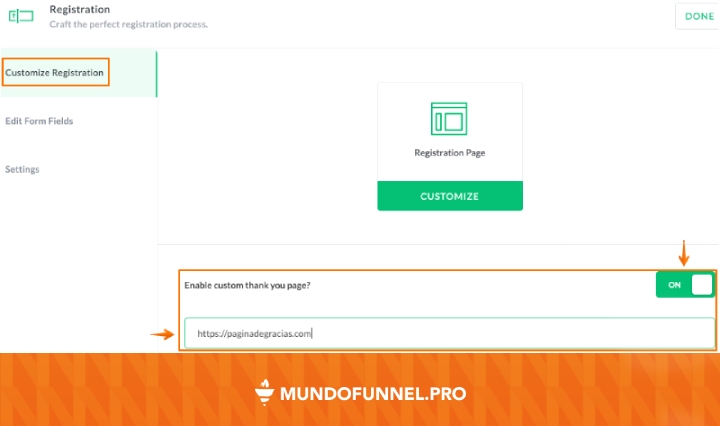
En cuanto al apartado “Edit Form Fields“, ahí podrás añadir campos a mayores de los mínimos necesarios (nombre + email) al formulario de registro al webinar. Como mínimo, deberías de crear dos campos nuevos: uno para almacenar el consentimiento y cumplir con la RGPD, y otro para almacenar el enlace único que se le creará a cada participante para que pueda entrar al webinar.
Si no sabes como hacer esto, te aconsejamos que te pases por nuestro artículo de “Cómo crear un webinar de registro directo con Demio y ActiveCampaign“.
Emails de notificación
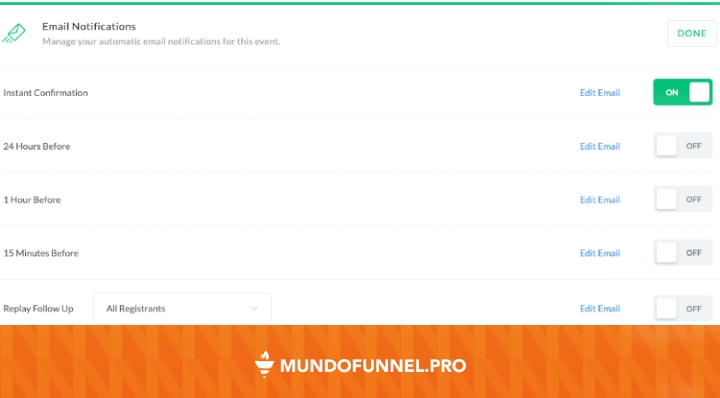
El objetivo de Demio es ponértelo todo lo más fácil posible, y por ello te permite habilitar una serie de correos a modo notificación específicos para el webinar:
- El email de confirmación (“Instant Confirmation“): lo que recibe quien se apunta al webinar tan pronto lo hace.
- El email de un día antes (“24 Hours Before“): es un aviso recordatorio que se le envía a los apuntados 24h antes de que empiece el webinar.
- El email de una hora antes (“1 Hour Before“): aviso recordatorio que se les envía 1h antes.
- El email de 15 minutos antes (“15 Minutes Before“): aviso recordatorio que se envía con 15 minutos de antelación.
- Envío de la grabación del webinar (“Replay Follow up“): para aquellas personas que por un motivo o por otro no pueden asistir al webinar, Demio se encarga de enviarles posteriormente la grabación del mismo. Te permite incluso definir a quién se lo envía: a todos los apuntados, a los que asistieron o a los que no asistieron.
Desde el enlace “Edit email” puedes (y debes) introducir un párrafo de texto propio entre el contenido que ya tiene pre-hecho Demio, si vas a activarlos para que se envíen.
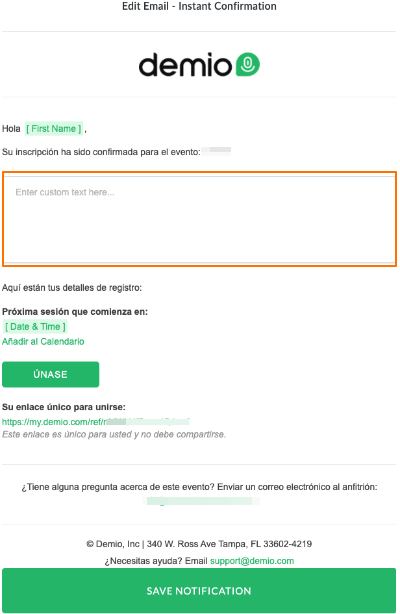
A pesar de que esta opción está muy bien, nuestro consejo es que desactives todas las notificaciones de Demio y que las gestiones desde tu propio proveedor de email marketing. Es la mejor forma de tener control total sobre la apariencia de los correos y también sobre su contenido.
Configuración de la sala y materiales
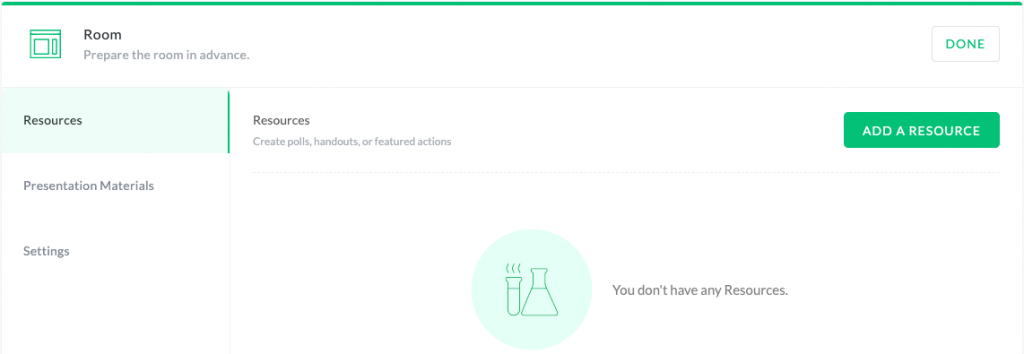
- Resources: puedes crear encuestas y añadir archivos que quieras enviar luego durante el evento a los asistentes.
- Presentation Materials: si vas a utilizar unas diapositivas de apoyo para tu webinar o quieres utilizar un vídeo, tendrás que subirlos y configurarlos previamente desde aquí.
- Settings: aquí puedes definir si quieres que el chat de los asistentes sea público (todos los participantes pueden ver los comentarios o preguntas de los demás) o privado (sólo tú puedes ver lo que preguntan). Además, puedes definir una URL a la que serán redirigidos los asistentes una vez termine la sesión.
Configuración de presentadores y moderadores
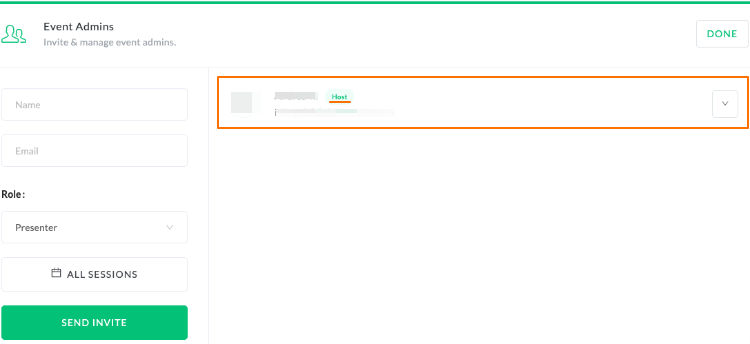
Esta pantalla sirve para definir qué personas acompañarán al “Host” (presentador principal) durante el webinar. En función del plan que tengas contratado, podrás invitar a otras personas como presentadoras del evento (tienen las mismas capacidades que el presentador principal) o como moderadoras del mismo.
- Los presentadores tendrán la capacidad de compartir archivos, moderar el chat, recursos y asistentes.
- Los moderadores pueden hacer lo mismo que los anteriores excepto compartir archivos.
Configuración de la zona horaria
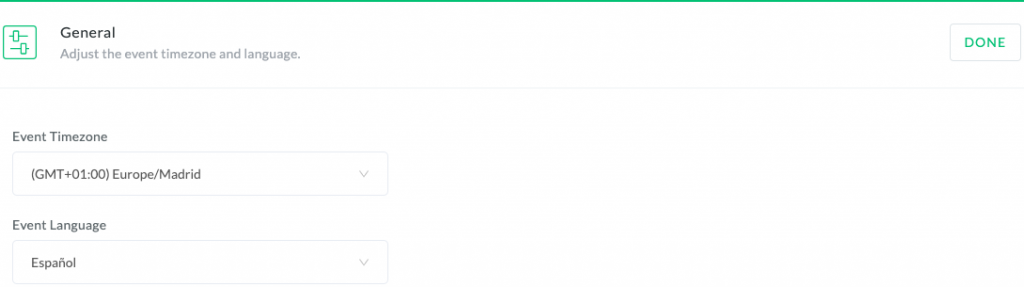
Desde esta pestaña puedes y debes definir tu zona horaria y el idioma que debe tener toda la interfaz de Demio para este webinar.
Integraciones
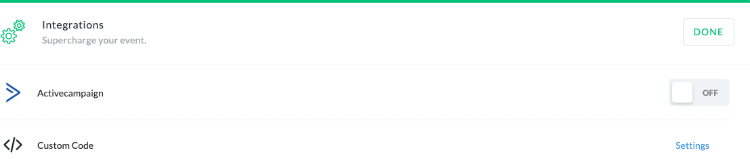
Desde este apartado debes ajustar la configuración de la integración con el proveedor de email marketing que hayas conectado previamente desde tu cuenta de Demio, para definir a qué lista deben ir a parar los apuntados y qué etiquetas se le debe asignar a asistentes y a no asistentes.
Además, desde “Custom Code” podrás aplicar los píxeles de seguimiento que necesites (como el de Facebook en la sala del webinar, por ejemplo).
Aquí tienes un videotutorial breve sobre cómo configurar un webinar estándar en Demio:
¿Cómo es la interfaz de un webinar en Demio?
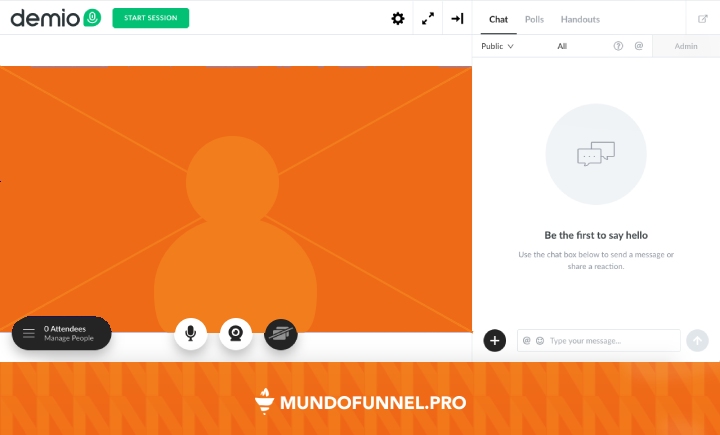
Seguramente te resultará familiar si has utilizado alguna otra plataforma de streaming (como StreamYard): tu cara estará en la parte izquierda, el chat en la parte derecha.
¿Qué se puede hacer en el webinar?
Durante el evento puedes hacer muchas más cosas que soltar tu speech directamente a tu webcam. ¿Qué te parece si vamos viendo los botones más importantes de la interfaz, para que te queden claros todos?
Activar/Desactivar micrófono y/o cámara

Estos dos iconos indican que tanto tu micrófono como tu webcam están activos, y que por tanto los asistentes del webinar pueden verte y oirte.
Pero nadie te impide cerrar tu micrófono (haciendo clic encima) y/o tu webcam, y reactivarlos en momentos concretos del evento.
Por ejemplo, si vas a compartir un vídeo pre-grabado puedes mantener tu micrófono y webcam desactivados durante todo el evento, y activar ambos para la fase de venta. O activar únicamente el micrófono para la parte final, para responder las dudas que puedan tener los asistentes.
Compartir pantalla, vídeo o presentación

Este icono (que ahora mismo dice que está desactivada esa funcionalidad para el evento de ejemplo) que se encuentra a la derecha del icono de la webcam te permite compartir tu propia pantalla, o cualquier vídeo o presentación que hubieses configurado a la hora de crear el webinar desde el apartado “Customize > Room“.
Interacción con los asistentes
En la parte derecha de la pantalla puedes interactuar con el público, y también con los otros presentadores del evento que te estén ayudando.
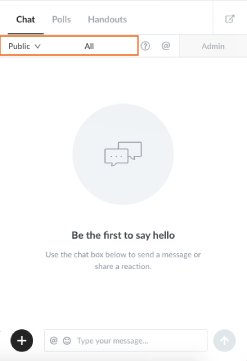
En la imagen puedes ver que, si tienes marcado “Public > All”, lo que ahí envíes y lo que ahí veas será lo que estén hablando los asistentes al evento.
Si quieres enviar algo a los presentadores o a tus ayudantes, pero que no lo vea el público, entonces debes cambiar ese desplegable para que se dirija sólo a ellos.
Pero no sólo puedes chatear con los asistentes al evento. También puedes enviarles archivos que se puedan descargar desde ahí mismo, o ir realizando encuestas para que participen y mantener de ese modo su atención en todo momento:

Recuerda que esos materiales tendrías que haberlos configurado previamente en Demio, en el apartado Customize > Room.
Por supuesto, puedes eliminar mensajes inapropiados que aparezcan en el chat e incluso banear (eliminar de la sala) a los asistentes que pasen ciertas líneas rojas que tú consideres.
¿Qué ocurre cuando termina el webinar?
Para finalizar el webinar lo primero que tendrás que hacer será pinchar en “END SESSION“, y directamente tú serás redirigido a la pantalla para poder ver las estadísticas del evento.
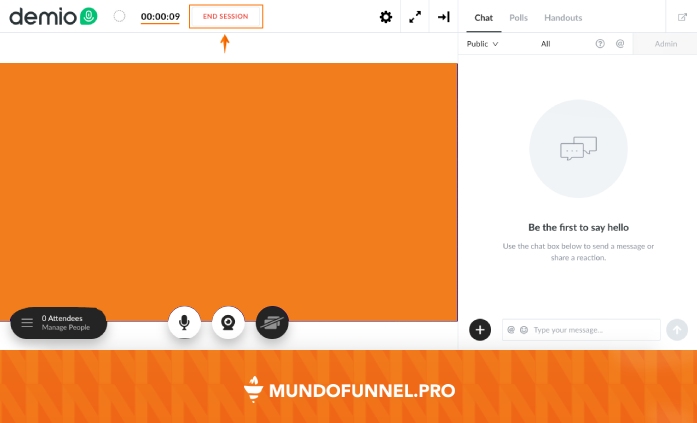
En cuanto a los asistentes, si has configurado un enlace de redirección en la configuración del webinar, serán reenviados allí.
Si tienes deshabilitadas las notificaciones de Demio y quieres enviar el replay a los no-asistentes al día siguiente, entonces tendrás que esperar a que la plataforma termine de procesar la grabación para luego poder descargar el vídeo y subirlo a donde quieras (Vimeo, YouTube —en oculto—…).
Si te interesa, puedes comprar Demio por un mes desde aquí.
Estadísticas
Cuando finalizas el evento, como presentador principal (host) serás redirigido a la pestaña de estadísticas para que tengas muy claras las cifras que más deben de importarte en estos momentos:
- Registered: personas apuntadas al webinar.
- Attended: asistentes al webinar a lo largo de todo el tiempo.
- Missed: personas que no han asistido.
- Messages: mensajes que se han publicado en el chat.
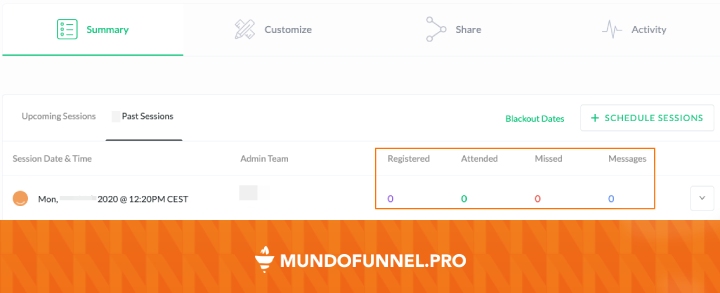
En la flecha que aparece a su lado derecho podrás descargar todos estos datos en formato .csv para gestionarlos como prefieras.
¿El número de asistentes de ese webinar supera el máximo de usuarios que permitía tu plan? No es que Demio se haya vuelto loco: la sala se bloquea y, si tienes el plan starter (por ejemplo), cuando intente entrar la persona número 51 no le dejará.
Pero si habiendo 50 personas en la sala, se marchan 5 y entran después otros 5, en las estadísticas finales Demio te dirá que ha habido 55 personas en el evento.
¿Cuál es el precio de Demio?
Demio no es una plataforma precisamente económica. Si estás buscando una solución por menos de 40$ no es tu mejor opción, y tendrás que buscar otra forma de emitir tu webinar.
Si quieres empezar a utilizar Demio tienes que ser consciente de que tendrás que asumir un pago recurrente —que podrás parar en cualquier momento, como para cualquier otra plataforma— :
Precios mensuales de Demio:
- Plan “Starter”: 49$ al mes. Tienes una pequeña sala en la que caben hasta 50 personas a la vez. Plan aconsejable para webinars en directo.
- Plan “Growth”: 99$ al mes. Sala en la que caben hasta 150 personas a la vez. Puedes personalizar el branding de la sala y de los emails, y puedes crear webinars automatizados o automáticos.
- Plan “Business”: 234$ al mes. Sala grande en la que caben hasta 500 personas a la vez. Además de permitir lo del plan anterior, cuentas con soporte prioritario y permite configurar hasta 4 “Hosts”.
En los pagos anuales, el plan Starter sale a 408$; el Growth a 828$ y el Business a 1956$.
Actualmente Demio tiene capacidad máxima de 1.000 asistentes en su plan más alto.
¿Puedo pausar mi cuenta de Demio?
Esta opción es muy interesante para aquellas personas que no vayan a realizar ningún webinar privado durante unos meses: puedes pausar (o congelar) tu cuenta de Demio durante el tiempo que necesites sin perder toda la información correspondiente a los anteriores eventos.
Para ello, basta con que te pongas en contacto con su equipo de desarrollo solicitando la activación del “Paused Plan“, por el que pasaríais a pagar una cuota mínima de 10$ al mes.
Pros y contras
Pros
Sencillo de utilizar.
Directamente desde el navegador.
Integraciones.
Estadísticas completas.
Webinars en directo.
Webinars grabados.
Webinars automatizados.
Personalización de la sala.
Posible participación de varias personas.
Chat disponible en público o en privado.
Chat exclusivo para los administradores.
Posibilidad de banear a alguien del chat.
Enlace de acceso único para cada asistente.
Contras
Precio elevado.
Documentación en inglés.
Personalización muy justa.
Opinión objetiva sobre Demio
Demio es una buena solución para aquellas personas que quieran tener la seguridad de que la sala no se va a caer con 50, 150 ni con 500 asistentes simultáneos (comprobado), tener una interfaz muy intuitiva para utilizar y no tener que complicarse demasiado la vida.
Además, es una buena opción para todas aquellas personas que quieren realizar un webinar “privado”, que por el motivo que sea no pueda ser visible a cualquier persona. Esta peculiaridad hace que tengas que descartar el lanzar el webinar en un YouTube Live, por ejemplo mediante OBS, que sería la alternativa gratuita.
En resumidas cuentas: Demio es una plataforma estable, robusta, intuitiva e ideal para hacer webinars privados.
En nuestro caso, hemos utilizado la plataforma en varias ocasiones y debemos de resaltar dos muy especiales: una, en la que la plataforma resistió la asistencia de un total de 720 personas (a-lu-ci-nan-te) y otra en la que soportó a 480 asistentes. En ningún caso se cayó. Pero con esto tampoco queremos decir que no se pueda caer nunca: siempre existe una probabilidad, aunque sea mínima, de que eso pueda suceder. Escríbenos a contacto si tienes alguna duda.
 (1 votos, promedio: 5,00 de 5)