

Si estás interesado en incrustar tu próximo webinar en directo en tu propia página web, sea WordPress o no, aquí tienes un tutorial corto, directo y al grano.
¡Vamos!
Qué tener en cuenta antes
- Si tienes una cuenta de YouTube creada después de agosto del 2016, para seguir este tutorial necesitas tener activada la monetización y tendrás que tener una cuenta de AdSense aprobada enlazada a tu canal de YouTube.
- Revisa que tengas activada la posibilidad de embeber el live.
- Cuidado con el hosting: si aspiras tener más de 100 visitas simultáneas en tu webinar, no es recomendable que lo hagas o lo más probable es que tu web quede inoperativa (se caiga).
- Si no tienes un plan de alojamiento de calidad con un proveedor serio, descarta directamente esta opción.
Cómo embeber el Live de YouTube
Por si no ha quedado claro, estamos hablando de un webinar que haces utilizando StreamYard pero que retransmites en directo en YouTube.
Por tanto, lo primero que tienes que hacer es añadir tu canal de YouTube como “Destination” en tu cuenta de StreamYard.
Luego crea un “Broadcast” (donde harás el webinar) y, cuando esté programado, haz clic en More > View on YouTube.

¿No sabes cómo añadir un nuevo destino ni cómo programar un nuevo webinar? En este post ya te contamos con pelos y señales cómo usar StreamYard.
Cuando estés dentro de YouTube, haz clic derecho sobre la pantalla negra (o si has configurado una miniatura, sobre la miniatura) y pulsa en “Copiar código de inserción“:
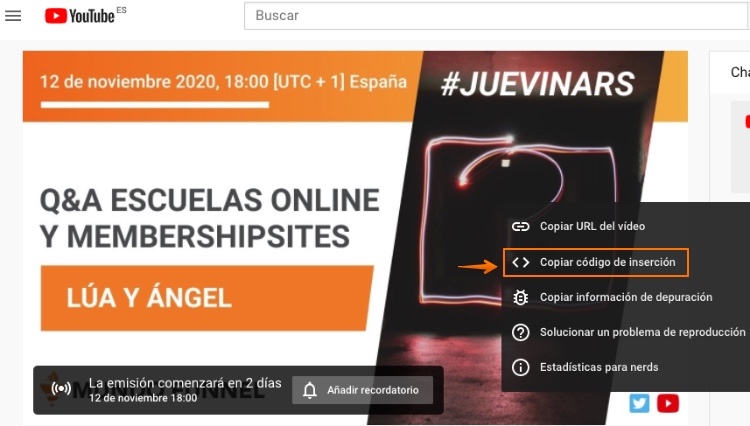
¡Bingo! ¡Ya lo tienes!
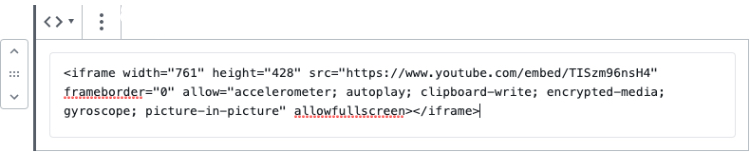
Ahora lo único que necesitas es pegar ese código en el lugar de tu web donde quieras mostrar tu futuro webinar.
Si estás utilizando WordPress, crea una nueva página y agrega el bloque Código para pegar el código que tienes en su interior.
En nuestro caso, quedaba así:
Cómo embeber el chat de YouTube
Es hora de arremangarse, porque aquí hay que cambiar un poco de código. Pero no te preocupes porque si sigues los pasos verás que en el fondo es muy sencillo:
Lo primero es identificar cuál es el ID del vídeo en el código que has conseguido en el apartado anterior. En el ejemplo, podrás ver que el ID es el conjunto de caracteres que aparece a continuación de /embed/. En este caso TISzm96nsH4.
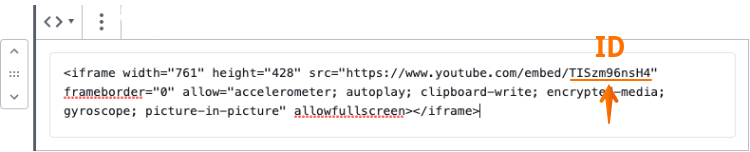
Ahora vas a necesitar reflejar en el código que usarás para embeber el chat el dominio de la web en la que vas a embeberlo. La parte más relevante del nuevo código es que hay que cambiar la URL que sale a continuación de src= y se trata de una URL muy concreta, en la que tendrás que cambiar esta parte que te subrayamos:
https://www.youtube.com/live_chat?v=TISzm96nsH4&embed_domain=mundofunnel.pro
La parte que está subrayada y en negrita, si te fijas bien, se corresponde con el ID de nuestro live. Y la otra parte subrayada se corresponde con nuestro dominio, porque será en una página de nuestra web donde querremos embeber el live.
Así que aquí te dejamos el código para que adaptes a tu caso en concreto fácilmente. Recuerda, tienes que cambiar TISzm96nsH4 por el ID de tu live y mundofunnel.pro por tu propio dominio (doble clic sobre el texto para seleccionarlo entero):
<iframe width="761" height="428" src="https://www.youtube.com/live_chat?v=TISzm96nsH4&embed_domain=mundofunnel.pro" frameborder="0" allow="accelerometer; autoplay; clipboard-write; encrypted-media; gyroscope; picture-in-picture" allowfullscreen></iframe>Esperamos que te haya resultado muy útil este breve tutorial y que a partir de ahora sepas cómo embeber tu directo en cualquier lugar. Si te ha gustado, deja tu valoración pinchando en las estrellas:
 (2 votos, promedio: 5,00 de 5)



Excelente información. Gracias por el artículo. Saludos
Gracias!!! súper bueno