

Puede que ya estés utilizando una herramienta como Toggl para medir el tiempo que empleas en cada tarea.
Bien, nada que decir.
Toggl es fácil de usar y útil. Y te basta con la versión gratuita. Poco que objetar al respecto.
Pero aquí no estamos para hablar de esta herramienta sino de una competidora muy potente: Clockify.
Sigue leyendo y sabrás el porqué.
Contenidos
Qué es Clockify
Clockify es un software 100% gratuito de seguimiento de tiempos para equipos. Puedes utilizarlo en forma de:
- Programa para Windows, mac o linux.
- Aplicación para móvil android o iOS.
- Extensión de navegador Chrome o Firefox.
Y en cuanto a sus limitaciones, a día de hoy no hemos encontrado ninguna (todavía). Disponible para usuarios, seguimientos, proyectos e informes ilimitados.
¿Hay planes de pago disponibles? Claro que sí, por si la versión gratuita se te queda corta. Pero está más orientado a las compañías que necesitan todavía mayor precisión y flexibilidad en los informes.
Pero estamos hablando de una horquilla de precios que se mueve entre los 9,99$/mes, 29,99$/mes y los 9,99$ por usuario al mes.
Integraciones
Te invitamos a que te pases por su página para ver tooodas las integraciones disponibles, pero a continuación resaltamos las más potentes desde nuestro punto de vista:
- Asana.
- Trello (de esta hablaremos en mayor profundidad en este post).
- Todoist.
- Google Calendar.
- Google Docs.
- Notion.
- Gmail.
- Evernote.
- Airtable.
- Incluso con… ¡Toggl! Para importar tiempos y proyectos que tengas registrados en ella.
Y si eso se te queda corto, puedes tirar de Zapier, Integromat o de su API para conectarlo con lo que necesites.
Clockify y la medición de tiempos francotirador en Trello
Vayamos al grano: ¿por qué nos gusta tanto Clockify si su funcionamiento e interfaz son parecidos a los de Toogl?
Porque si utilizas Trello y te gusta crear checklists en tus tarjetas, Clockify es tu mejor aliado. ¿Te imaginas que pudieras hacer clic en un icono al lado de un punto de ese listado, y que automáticamente empezase a contabilizar el tiempo asociado a él?
Y que la frase que acompañe a ese punto sea la que figure como descripción en Clockify.
Esto es a lo que nosotros llamamos “medición de tiempo francotirador”.
No sólo puedes medir el tiempo que empleas en una tarjeta entera (que también), sino que con Clockify puedes afinar más e ir al detalle.
Esto, al principio puede no parecerte demasiado relevante. Pero cuando empiezas a generar informes, si además utilizas para todas las tarjetas checklists idénticos (aunque haya algún punto diferente), verás de forma más clara en dónde pasas más tiempo.
- Podrás identificar las tareas más tediosas para ti o tu equipo.
- Podrás detectar puntos de fuga temporales.
- Te permitirá tener una visión más clara y objetiva de tu/vuestro flujo de trabajo.
Y en base a esa información, podrás ir optimizando el sistema para avanzar más rápido.
O replantear proyectos en sí mismos, pricing, etc.
Cómo es Clockify por dentro
La interfaz de esta aplicación es muy intuitiva, y hay dos pantallas clave que debes conocer. La primera es el popup que se despliega cuando haces clic en el icono de la extensión de navegador que te instalarás:

Esta pantalla la utilizarás para introducir tiempos “a mano” o para empezar a contabilizar tareas que no estén reflejadas en tu tablero de Trello.
Y esta otra es la página principal de Clockify, accesible desde clockify.me/tracker/ y que te muestra un panel de control mucho más completo:
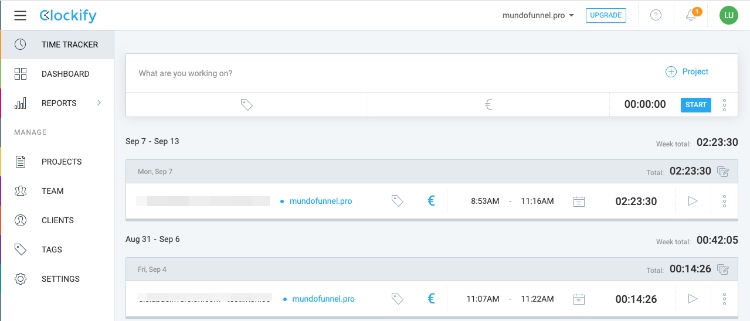
Informes disponibles en Clockify
Lo más interesante de los reportes o informes que puedes exportar (en .CSV, .PDF o Excel directamente) desde Clockify es la posibilidad de aplicar multitud de filtros, de modo que puedes obtener todo lo monitorizado desde la cuenta o saber el listado de tareas y tiempos en ejecutarlas:
- De un miembro en concreto del equipo (Team).
- Para un cliente en concreto (Client).
- Según el tipo de proyecto (Project).
- Por el tipo de tarea (Task).
- Según el etiquetado personaliado que hayas decidido (Tag).
- Según el estado, que viene a significar en función de si es tiempo facturable o no (Status)
- Por la descripción (Description).
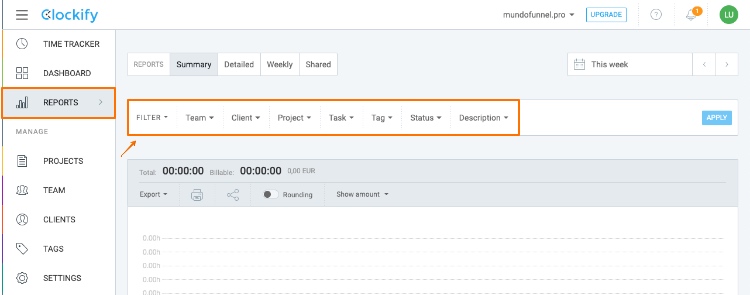
Y por supuesto, también puedes definir el plazo temporal del que quieres extraer el informe (hoy, ayer, esta semana, la semana pasada, las pasadas 2 semanas, este mes, el último mes, este año, el último año o un período concreto que no coincida con los anteriores casos).
Cómo hacer funcionar Clockify
Muy bien, pero… ¿Es complicado instalarlo?
Seguramente estés pensando: “vale, pero me siento muy cómodo utilizando Toggl y me da pereza hacer el cambio“.
Debes saber que utilizar Clockify es tan rápido y sencillo como registrarte en su página (gratis) y descargar su extensión para el navegador que utilices (clic aquí para Chrome / clic aquí para Firefox).
¿Y para que se integre con Trello? Necesitas esta otra extensión (clic aquí para Chrome / clic aquí para Firefox).
Aquí tienes un vídeo sobre cómo funciona la integración:
¿Qué te parece?
Si no conocías todavía Clockify ni que podías utilizarlo de este modo con Trello, te animamos a que lo pruebes y nos comentes si realmente te resulta más cómodo de utilizar o no.
¡Te leemos en los comentarios!
 (1 votos, promedio: 5,00 de 5)


