
Las páginas de registro de MemberPress son al mismo tiempo las páginas de compra de las membresías, ya que el proceso se realiza de forma conjunta: pago y creación del usuario con su correspondiente contraseña.
Cómo crear una página de registro en MemberPress
Puedes crearla de dos maneras diferentes:
- Automáticamente cuando creas una nueva membresía.
- A mano, añadiendo el shortcode que le corresponda a cualquier página, post o tipo de post personalizado (Custom Post Type).
Cada forma de hacerla tiene sus particularidades que pasaremos a explicarte a continuación.
Crear una página de registro en MemberPress automáticamente
Si creas una membresía en MemberPress al mismo tiempo estarás creando su página de registro. Esto lo puedes hacer desde MemberPress > Membresías > Añadir Nuevo. El enlace hacia esa página de registro se corresponde con el enlace permanente de la membresía, que podrás ver una vez la publiques: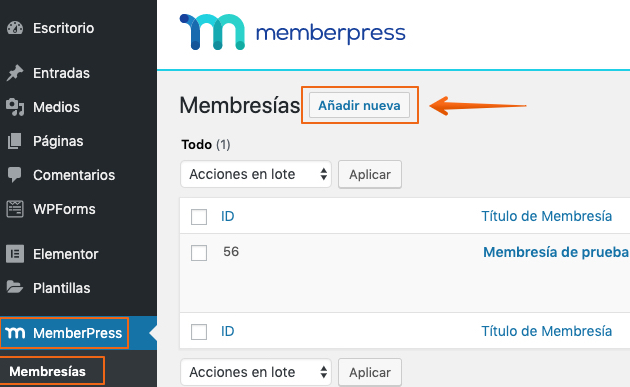

Por defecto, la página de registro/compra se conforma únicamente por el Título de la membresía + Precio: (valor que hayamos introducido) + Formulario de registro del usuario. En el ejemplo de a continuación, al tratarse de una membresía a 0€ (gratuita) no permite elegir método de pago ni nada relacionado con la compra, como es lógico:
Esa información se genera automáticamente. Si quisiéramos añadir algún párrafo descriptivo, alguna imagen o incluso algún vídeo entre el título de la membresía y el precio, podríamos hacerlo editando la página: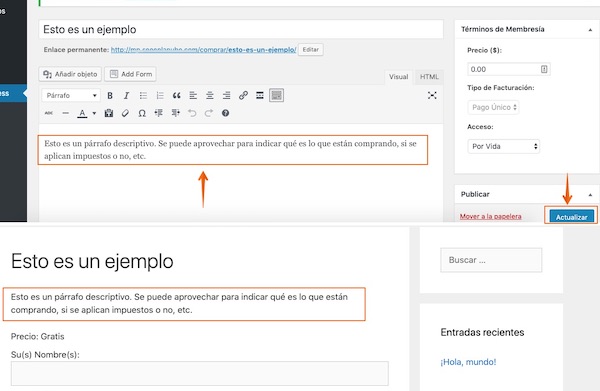
Si quisieras añadir un párrafo de texto antes del formulario de registro y después del formulario de registro, tendrías que utilizar el shortcode [mepr-membership-registration-form] para insertarlo, tal que así: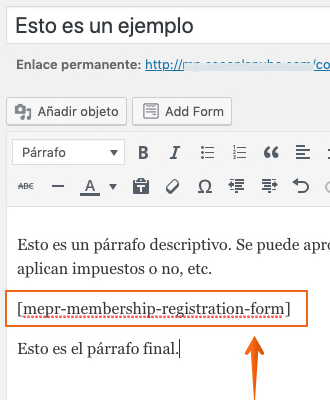
IMPORTANTE: con esta opción no debe utilizarse ningún maquetador visual para darle forma a la página. Si quieres utilizar un maquetador como Elementor o Beaver Builder, sigue leyendo.
Crear una página de registro en MemberPress manualmente
Puedes crear una página de cualquier tipo en tu web y convertirla en una página de registro a posteriori. Esta opción es interesante si te interesa darle forma a la página con algún maquetador visual. Para convertir una página cualquiera en una página de registro, lo único que necesitas hacer es introducir el formulario de registro/compra en ella utilizando este shortcode: [mepr-membership-registration-form id="123"]
Tendrás que sustituir el valor 123 por el ID de la membresía a la que quieras dar acceso. Puedes obtener ese ID desde MemberPress > Membresías, en la columna ID: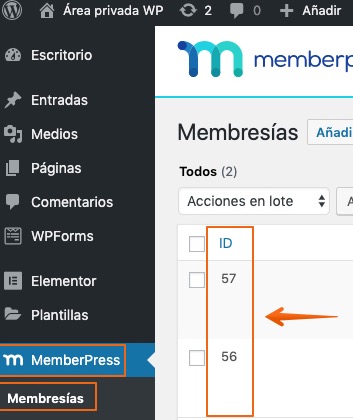
Aquí puedes ver un ejemplo de página de registro personalizada con Elementor. Los elementos que no se pueden modificar directamente desde la web son los que componen el shortcode (Precio, campos del formulario, botón). Pero sí podrás cambiarles la apariencia si tienes conocimientos de código CSS:
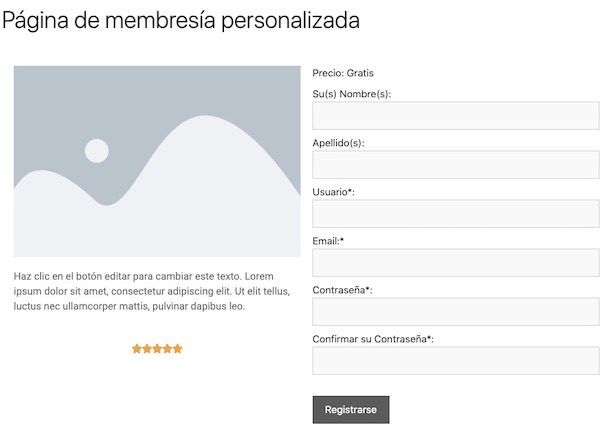
IMPORTANTE: cuando utilices esta opción debes activar la opción de Global CSS que está en MemberPress > Opciones > General para evitar errores.
 (5 votos, promedio: 5,00 de 5)
Crea tu escuela online con nosotros


