
Si utilizas MailChimp como proveedor de email marketing posiblemente estés interesado en conectarlo a MemberPress para poder explotar todo el potencial de los emails automáticos, para poder enviarles determinados correos según las situaciones que se den en tu membresía. ¡Aquí tienes el paso a paso de cómo hacerlo!
Instala la extensión MailChimp 3.0 y conéctala
- Desde el Escritorio de WordPress dirígete a MemberPress > Activar

- Entra en el apartado Add-Ons y haz clic en el botón “Instalar” que aparece a la derecha de MailChimp 3.0
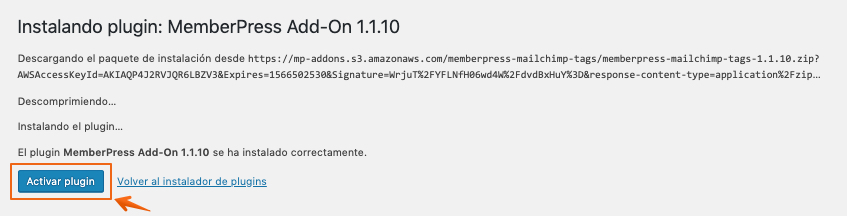
- Cuando la instalación termine haz clic en el botón “Activar plugin”
- Dirígete de nuevo a MemberPress > Opciones y entra en la pestaña de Marketing
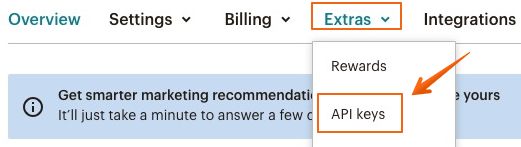
- Una vez ahí, activa la casilla que dice “Enable MailChimp 3.0” y entra en tu cuenta de MailChimp para buscar tu clave API. Podrás encontrarla haciendo clic encima de tu usuario > Account > Extras > API keys
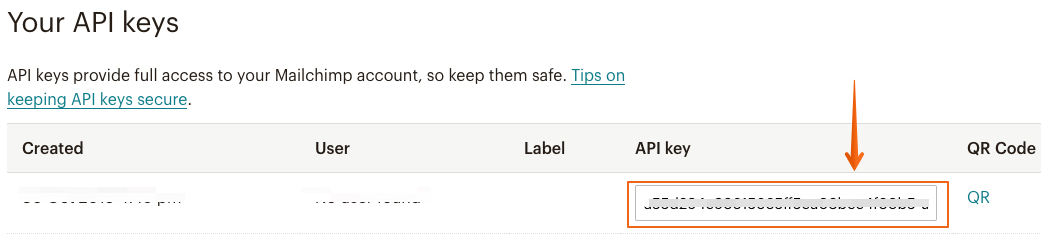
- Cuando estés en esa pantalla fíjate en el apartado “Your API keys”, y si tienes alguna creada copia el valor que encuentres en la columna API key de la que sea más reciente:
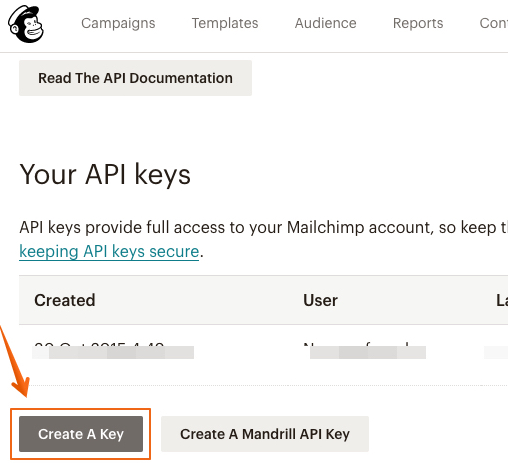
Si no tienes ninguna clave API todavía, créala desde aquí: - Pega el valor de la clave API en el campo de MemberPress correspondiente. Si el valor es correcto, te saltrá un mensaje verde que dirá “Everything’s Chimpy“. Por el contrario, si MemberPress tiene problemas para reconocer esa API, verás un mensaje rojo diciendo “Something went wrong. Double check your input.“





Configura la integración MailChimp-MemberPress
Inmediatamente tras recibir el mensaje “Everything’s Chimpy“, los campos de “MailChimp List” y “MailChimp Global Merge Tag” se rellenan automáticamente con la información disponible en tu cuenta. Es tu tarea decidir cuál va a ser la lista de suscriptores por defecto en la que entrarán los miembros de tu plataforma.
En cuanto a la “MailChimp Global Merge Tag“, MemberPress asignará esa etiqueta a todos los nuevos miembros que se registren en la plataforma y les dará el valor 0 o 1, según corresponda. Otorgará valor 0 a aquellos que no hayan marcado la casilla de verificación al registrarse, y un 1 a los que sí. Si te gustaría configurar una etiqueta especial para cada nivel de membresía (muy recomendable), mira el siguiente apartado.
Crea “Merge Tags” personalizadas por membresía
El potencial de esta integración está en tu habilidad para añadir una “merge tag” (campos personalizado) específica para cada nivel de membresía. Es recomendable que crees una etiqueta de tipo texto para cada una de tus membresías. MemberPress asignará el valor de “active” a estas membresías cuando el miembro esté activo en cada una de ellas, e “inactive” cuando no lo esté. Esta es una manera potente de crear segmentos determinados de tu lista y dirigirte al cliente que tú quieres en diferentes campañas.
Para crear una “Merge Tag” en tu lista de MailChimp para cada membresía tendrás que hacer esto:
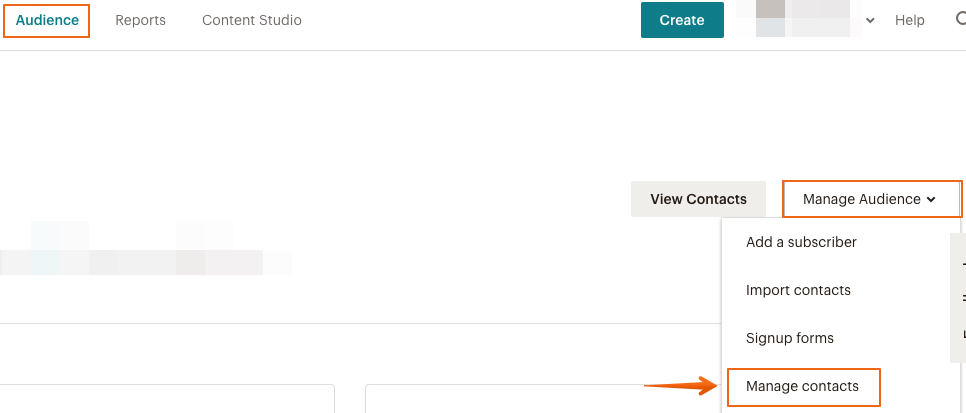
- Desde la pantalla de inicio de MailChimp vete a Audience > Manage Audience > Manage contacts
- Pulsa en Settings > Audience fields and *|MERGE|* tags
- Crea un nuevo campo de tipo “Text” y asegúrate de NO marcarlo como requerido ni como visible. Te recomendamos crear una etiqueta global para aplicar a todos los miembros (por ejemplo: Cliente, Alumno…) y utilizar etiquetas específicas para cada membresía (otro ejemplo: Gratis, Básico, Premium…).
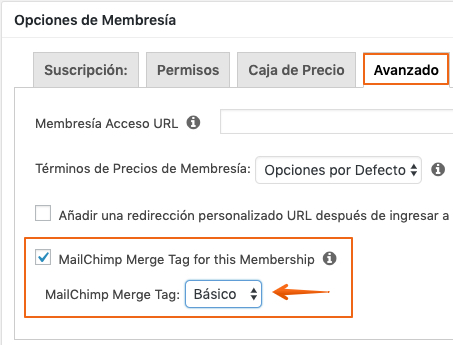
De modo que quedaría algo así: - Por último, tendrás que configurar desde la ventana de edición de cada membresía > Opciones de Membresía > Avanzado cuál es la “merge tag” específica que quieres que se le aplique a sus compradores:


MemberPress actualizará el valor del campo “Merge Tag” específico de cada membresía a active o inactive dependiendo del estado de suscripción de ese miembro. Puedes utilizar esto para generar segmentos dinámicos para tu lista.
Además, MemberPress asigna el valor “1” al Merge Tag global de la cuenta que hayas definido en MemberPress > Opciones > Marketing. Ese valor será 0 si tienes marcada la casilla de “Enable Opt-In Checkbox” y el usuario NO la marca cuando se registra. Piensa en la etiqueta global como una etiqueta universal para toda tu plataforma.
La casilla “Enable Double Opt-In Email” sirve, si está marcada, para que tras el proceso de compra el cliente reciba un email de confirmación con un enlace que deberá marcar para ser suscrito en tu lista de correo. Siempre y cuando vayas a utilizar el correo para enviar información relativa al producto que el cliente ha comprado, no es legalmente necesario activarla.
La casilla “Enable Opt-In Checkbox” sirve, si está marcada, para habilitar una casilla de verificación adicional que aparecerá durante el proceso de compra. Si decides activarla tendrás que tener en cuenta que, legalmente, no podrás enviar correos a las personas que no la hubiesen marcado.
 (1 votos, promedio: 5,00 de 5)
Crea tu escuela online con nosotros