

Si hay un proceso habitual en los sitios de membresía creados con MemberPress es la necesidad de realizar una devolución, total o parcial, a algún miembro de la plataforma.
En este post te contamos paso a paso cómo debes seguir este proceso en tu web de membresía para devolver el dinero a tus clientes de un modo rápido y sencillo.
Devoluciones totales en MemberPress
Esta es la situación más común: necesitas devolver un pago completo a un cliente. ¿Cómo lo puedes hacer desde la plataforma?
Para que el proceso que te vamos a explicar a continuación funcione, tus pasarelas de pago tienen que estar configuradas correctamente. Si utilizas PayPal Estándar como pasarela, el Modo Avanzado tiene que estar bien configurado para poder hacer uso de esta funcionalidad.
Lo primero que debes hacer una vez confirmado lo anterior es identificar si el pago que quieres devolver es único o forma parte de una suscripción. Para saberlo, vete a MemberPress > Miembros, localiza a tu cliente y fíjate en la membresía sobre la que quieres hacer el reembolso. ¿La has configurado como pago recurrente o como pago único?
Cómo devolver la última transacción de una suscripción
Este proceso debe seguirse cuando el pago forma parte de una suscripción automática recurrente:
- Dirígete a MemberPress > Suscripciones.
- Asegúrate de que estás en la pestaña “Recurrente” y busca la suscripción asociada a tu cliente. Puedes introducir en el campo Buscar el email de esa persona, marcar en el desplegable de Campo la opción “Email del Usuario” y pulsar en Ir.
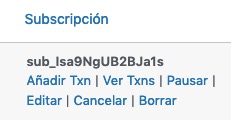
- Cuando la hayas localizado deja el ratón sobre el ID de la suscripción, que será un código parecido a este
sub_Isa9NgUB2BJa1so a estemp-sub-5f4f3020ab4ad. Si buscas ese código en tu procesador de pagos (PayPal y/o Stripe), lo encontrarás. - Haz clic en el enlace “Ver Txns”.

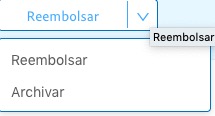
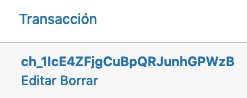
- Ahora localiza el pago que quieras devolver (habitualmente el primero, por ser el más reciente) y deja tu ratón encima del ID de la transacción. Entonces te aparecerá la opción de ejecutar el Reembolso.
- Te saltará un popup para que verifiques que estás devolviendo la suscripción correcta. Clic en OK para confirmar.
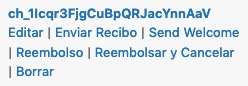
Importante: si la transacción también está asociada a una suscripción activa que quieres cancelar (porque no quieres que ese cliente siga abonando el pago recurrente de aquí en adelante), haz clic en el enlace “Reembolso y cancelación” en el paso 5 en lugar de hacer clic en “Reembolso”.
Este proceso de devolución es irreversible.
Cómo devolver una transacción simple
Este proceso se sigue cuando la transacción no está asociada con ninguna suscripción automática recurrente:
- Vete a MemberPress > Transacciones y busca la transacción que quieres devolver (la encontrarás fácilmente si buscas por el email del cliente).
- Deja tu ratón sobre el ID de la transacción que quieres devolver y asegúrate de que es esa.
- Pulsa sobre el enlace “Reembolso”.
- Cuando salte el popup, haz clic en OK para confirmar la acción.
Si la transacción también está asociada a una suscripción activa que quieres cancelar, haz clic en el enlace “Reembolso y cancelación” en el paso 5 en lugar de hacer clic en “Reembolso”.
Este proceso de devolución es irreversible.
Devoluciones parciales en MemberPress
Pero, ¿qué sucede cuando no queremos devolver el importe íntegro de un pago, sino solo parte del mismo?
MemberPress no dispone actualmente de una función de reembolso parcial como tal. Sin embargo, puedes seguir los siguientes pasos para hacerlo. Asegúrate de leer todos los pasos antes de ejecutarlos, ya que aquí entra en juego tu habilidad para seguirlos rápidamente para que el acceso del cliente al contenido protegido del sitio no se vea interrumpido.
Esto sucede porque procesar el reembolso desde la pasarela de pagos hará que, automáticamente, el pago se marque como reembolsado en MemberPress. Y esto hará que inmediatamente el cliente deje de tener acceso.
Por este motivo, tan pronto esa acción sucede debes cambiar manualmente el estado de la transacción.
Así que lo primero que tienes que hacer es procesar el pago parcial desde la pasarela de pagos que haya tramitado esa transacción. Esta información la encontrarás en MemberPress > Transacciones (columna Gateway).
En función de la pasarela, tendrás que actuar de una manera u otra.
Cómo ejecutar el reembolso parcial desde Stripe
- Inicia sesión en tu cuenta de Stripe y dirígete al apartado Pagos.
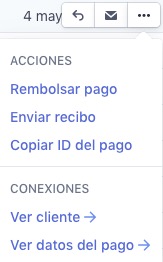
- Localiza el pago que quieres devolver y haz clic en el icono de los tres puntos suspensivos … que verás a su derecha, tras la columna Fecha. En ese desplegable marca la opción Reembolsar pago.
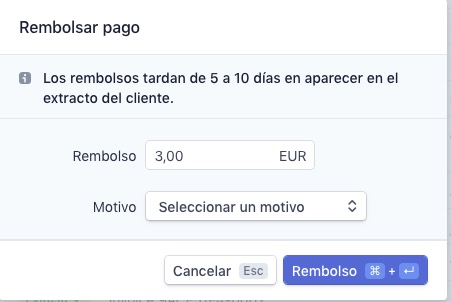
- En el popup que se abrirá, introduce la cantidad que quieres devolverle al cliente (en la imagen, 3€). Elige una opción en el desplegable “Motivo” y haz clic en “Reembolso”:
- Ahora, lo más rápido que puedas, cambia el estado de la transacción en MemberPress.
Cómo ejecutar el reembolso parcial desde PayPal
Vas a poder emitir el reembolso parcial 180 días después de la fecha de la transacción, siempre que su estado sea “Completado” (Completed), “Pendiente” (Pending) o “Compensado” (Cleared).
- Entra en el apartado Actividad de tu cuenta PayPal Business y pulsa en la opción “Todas las transacciones“.
- En el desplegable Fecha elige la opción más adecuada para poder ver el pago de tu cliente (si seleccionas el año actual te saldrán todas) y en la columna Acciones (a la derecha del todo) tendrás la opción Reembolsar.
- A continuación se te abrirá una página en la que podrás introducir en el apartado “Importe total del reembolso” la cantidad de dinero a devolver a tu cliente (ten en cuenta la comisión que se comerá PayPal). Cuando lo hayas puesto, ya podrás pulsar el botón azul “Emitir reembolso“.
- Ahora, lo más rápido que puedas, cambia el estado de la transacción en MemberPress.

Si reembolsas un pago por bienes o servicios, no tendrás cargos por emitir el reembolso, pero los que pagaste originalmente como vendedor no se te van a devolver. El importe del pago reembolsado se deducirá de tu cuenta PayPal.
Cualquier impuesto o comisión cargada en la transacción original se te devolverá, total o parcialmente, según el tipo de reembolso.
Cómo cambiar el estado de la transacción en MemberPress
- Vete a MemberPress > Transacciones y localiza la transacción que acabas de reembolsar.
- Deja tu ratón encima del ID de la transacción y haz clic en el enlace “Editar”.
- En la columna Estado haz clic en Reembolsado y cámbialo por Completado. En el campo Subtotal edita el precio para reflejar cuál es realmente la cantidad que el usuario ha terminado pagando (precio total – la parte reembolsada), para que los informes de MemberPress se ajusten a la realidad.
- Haz clic en el botón Actualizar.

 (1 votos, promedio: 5,00 de 5)
Crea tu escuela online con nosotros


Gracias por el artículo y la claridad. Entonces entiendo que cuando es total no hace falta hacer nada más en la pasarela. Se hace en memberpress y ya da la orden a la pasarela si?
Por otro lado quería preguntarte si me puedes dar algún consejo con Paypal. Cuando me pagan un curso a través de Paypal se inactiva al día siguiente, cosa que no me ocurre con Stripe.
Muchas gracias
Si está todo correctamente configurado, así es.
En cuanto a lo que te sucede con PayPal, habría que ver el motivo revisando la configuración del curso. Si no das con la clave puedes consultarnos presupuesto sin compromiso para que entremos y veamos cuál es el problema.
Saludos
Muchas gracias¡