
Ya tienes tu sitio web de membresías creado y configurado con MemberPress, y por el motivo que sea te encuentras en la necesidad de tener que introducir nuevos usuarios, clientes o alumnos (como prefieras llamarles en tu caso) a mano en la plataforma. Y no sabes cómo debes proceder, qué cosas tienes que tener en cuenta para poder añadirlos ni cómo puedes hacerlo a nivel técnico.
¡Estás en el lugar adecuado! Hoy vamos a ver en qué casos puede surgirte esta necesidad y, sobretodo y lo más importante, cómo llevarlo a cabo sin tener demasiados dolores de cabeza.
Contenidos
¿En qué casos vas a querer añadir usuarios manualmente en MemberPress?
Es posible que hayas llegado por casualidad a este post y por pura curiosidad te interese saber en qué situaciones podrías llegar a necesitar agregar usuarios a mano en MemberPress. Si ese es tu caso, aquí tienes una serie de situaciones en los que este post te ayudará:
Al cambiar de herramienta o plataforma de membresía: ARMember, Zippy Courses, Hotmart…
Para poder hacerlo en este caso necesitarás tener la posibilidad de exportar el listado de clientes de la anterior herramienta, para luego poder proceder a importarlos en MemberPress. Tranquilo, no tendrás que ir añadiendo alumnos de uno en uno: en este tutorial sobre MemberPress en español vas a ver cómo traértelos a tu nueva plataforma en unos minutos y sin muchos quebraderos de cabeza, siempre y cuando tengáis en cuenta los aspectos que os indicaremos.
Para dar acceso a amigos y conocidos (sin pagar y sin molestias)
Podrías crear una membresía gratuita en MemberPress y facilitarles el enlace para que se den de alta por sí mismos, pero tú y yo sabemos que hay gente perezosa y alérgica al esfuerzo que, de poder elegir, prefiere tener que molestarse lo menos posible. En este caso seguramente te plantees darles de alta a mano, directamente, para asegurarte de que tienen acceso de manera inmediata.
Para dar acceso a clientes que te han pagado en mano o por transferencia bancaria
O dicho de otra manera: personas que ya te han pagado el acceso por otro medio ajeno a tu plataforma. En este caso debes saber sí o sí cómo añadirlos a mano en MemberPress.
Cómo añadir un usuario a mano en MemberPress
Dependiendo de en qué caso de los anteriores te encuentras, tal vez lo único que necesites hacer en estos momentos es añadir a una sola persona a mano en MemberPress para que tenga acceso en tu plataforma. Este es sin duda el modo más sencillo de agregar usuarios y con el que no te surgirá ningún tipo de problema en el proceso.
¿Qué datos necesitas tener de tu cliente para poder añadirlo manualmente a MemberPress?
- Dirección de correo electrónico.
- Nombre de usuario.
- Nombre (opcional).
- Tener claro a qué membresía tienes que darle acceso.
- Tener claro por cuánto tiempo va a tener acceso.
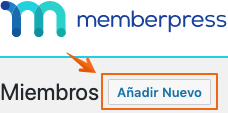
Una vez dispongas de los datos anteriores, dirígete a MemberPress > Miembros y haz clic en el botón gris que dice Añadir Nuevo.
En la siguiente pantalla tendrás que completar, como mínimo, el campo de correo electrónico y nombre de usuario. Que introduzcas un nombre para identificar a tu cliente sería lo apropiado, pero puedes no introducir su apellido. Fundamental indicar a qué membresía quieres darle acceso:
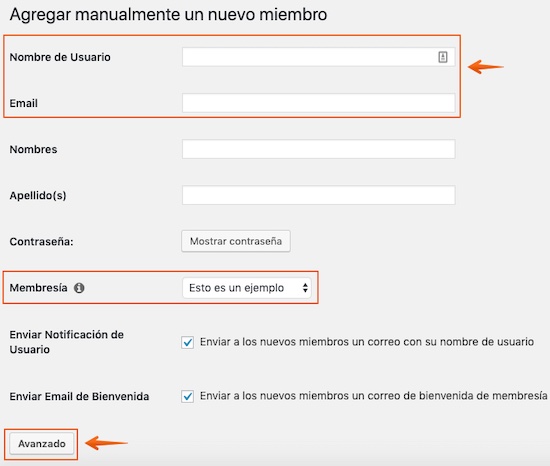
Pero si sólo haces esto no estarás realizando el proceso por completo: en la imagen anterior hemos marcado el botón “Avanzado” que aparece al final de la pantalla, y sobre el que es necesario que hagas clic para poder completar y terminar la configuración.
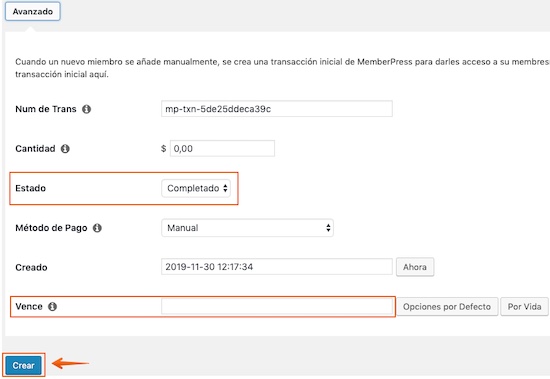
Lo que estás haciendo en esta parte es crear una transacción asociada a ese nuevo usuario, que es la real responsable de darle acceso al contenido por el tiempo que tú indiques.
NO tienes que cambiar nada de lo que aparece en el campo Num de Trans, ya que es un valor que MemberPress genera automáticamente. La cantidad puedes cambiarla, y lo que hace es indicar cuánto ha pagado el usuario: el valor mínimo que acepta es 1,00.
El campo Estado tienes que fijarte que esté marcado como Completado: eso hará que el cliente pueda ver el contenido de la membresía asociada. Si el estado de la transacción es cualquier otro, no podrá verlo.
Puedes no cambiar el método de pago (esta información sirve únicamente para ti, para que luego sepas cómo pagó) y en el campo Creado lo ideal sería que pusieras exactamente la fecha en la que el cliente te pagó, que también debería de coincidir con el día en el que le estás dando acceso al contenido. Esto no afecta en absoluto si el acceso del usuario va a ser de por vida al contenido, pero sí afectará si le indicas una fecha de caducidad o vencimiento de este pago en el siguiente campo que dice “Vence”: cuando llegue el día y hora que pongas en ese último campo, el usuario dejará de ver el contenido de la membresía.
Si dejas el campo “Vence” vacío, entonces el cliente tendrá acceso para siempre*.
Bueno, para siempre tampoco: tú puedes frenar ese acceso en cualquier momento de forma manual (si lo necesitas), acudiendo desde el apartado MemberPress > Transacciones a la transacción del usuario y cambiándole el estado de Completado a Pendiente.
Por último, pulsa el botón azul de Crear para completar todo el proceso.
¡Enhorabuena! Ya has añadido un nuevo usuario a tu plataforma. Fácil, ¿verdad?
MUY IMPORTANTE: si tienes configurada una etiqueta de ActiveCampaign específica para esa membresía (la que puedes agregar desde el panel Avanzado), no será añadida al contacto. Sí será introducido a la lista general que hayas indicado desde el apartado MemberPress > Ajustes > Marketing.
Si no quieres que suceda eso, tendrás que hacerlo en dos pasos: crear el usuario primero, sin desplegar el botón avanzado; y posteriormente crear la transacción des del apartado MemberPress > Transacciones.
Cómo añadir varios usuarios a mano en MemberPress (importación masiva)
Aquí ya toca arremangarnos, respirar hondo y cruzar los dedos siguiendo todos los pasos que os vamos a contar a continuación para que todo salga bien.
Sobra decir que antes de proceder a importar los usuarios necesitas tener una membresía creada que les dé acceso a un determinado contenido. Si utilizas LearnDash, asegúrate de que la membresía esté dando acceso al curso que corresponda.
Primera fase: exportación de usuarios en formato .CSV
Fundamental. Necesitas exportar toda la información relacionada con tus clientes, alumnos o usuarios de membresía que quieras llevarte a MemberPress. Sin este primer paso difícilmente podrás llevarte masivamente a esas personas a tu membership site.
Lo que te interesa es obtener el archivo .CSV. El cómo conseguirlo dependerá muchísimo de la herramienta que estuvieses utilizando, así que te tocará verlo en función de la que sea.
Segunda fase: preparando el archivo .CSV
Si pensabas que iba a ser tan fácil como exportar-importar, lamentamos decirte que raramente es así. Necesitas abrir el archivo .CSV exportado y comprobar que la información se muestra en el orden en el que MemberPress luego va a saber interpretarlo, y en la mayoría de ocasiones necesitarías reordenar columnas, corregir y eliminar espacios en blanco, etc.
Nuestro consejo es que crees un archivo de Google Sheets e importes en ese archivo el .CSV.
Vas a necesitar dos archivos .CSV para importar luego en MemberPress: por una parte, tienes que tener un archivo que indique la información correspondiente a los usuarios (será el encargado de crearlos), y por otra parte necesitas tener un archivo que indique pagos, membresías… (será el encargado de generar las transacciones).
Estructura del .CSV para generar usuarios en MemberPress
De izquierda a derecha, las columnas deben ser:
- username
- password
- first_name
- last_name
Pueden estar vacías las dos últimas columnas. Si únicamente tenemos el email de los usuarios, podremos introducir ese correo en el campo de username que le corresponda.
Estructura del .CSV para generar transacciones en MemberPress
De izquierda a derecha, las columnas deben ser:
- product_id
- amount
- total
En product_id tendremos que introducir el ID que tenga la membresía a la que le queremos dar acceso. Las columnas amount y total pueden cubrirse con datos ficticios en caso de que no tengamos esa información.
A TENER EN CUENTA PARA EVITAR ERRORES
Comprueba que no haya espacios en blanco (caracteres vacíos) en los campos, al final de los valores introducidos. Esto podría ocasionar problemas luego en la importación.
Tercera fase: importación de los .CSV en MemberPress
Una vez que hayas guardado los archivos anteriores en formato .CSV de nuevo (valores separados por comas), es momento de proceder con la importación. Sin duda el momento más crítico, y que si falla nos obligará a regresar a la fase dos para comprobar qué información puede ser errónea.
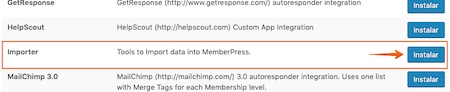
Primero necesitaremos instalar la extensión de MemberPress para realizar importaciones. Para ellos nos dirigiremos a MemberPress > Activar > Add-Ons y pulsaremos en Instalar en la extensión denominada Importer.
Tras activar el plugin, dirígete a MemberPress > Import y en el desplegable marca la opción Users.
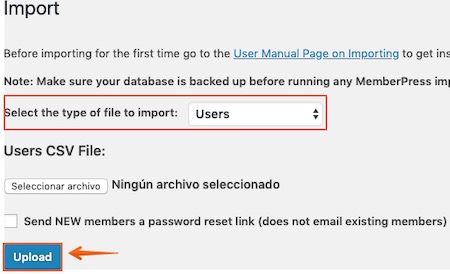
NO marques la casilla “Send NEW members a password reset link (does not email existing members)” si quieres poder comprobar, al finalizar todo el proceso, que los usuarios puedan entrar correctamente a la plataforma. Tampoco lo hagas si todavía no quieres que entren en la plataforma. En este caso, tendrás que notificarles luego por email marketing cuál es la contraseña y tendrás que indicarles cuál es el enlace para poder resetear y cambiar sus contraseñas (y de ese modo, hacer más segura la escuela).
Una vez selecciones el .CSV correspondiente a los usuarios, pulsa en Upload y el proceso empezará.
MemberPress te irá indicando los errores que surjan durante la importación: anótalas, ya que te señalarán en qué filas se encuentran esos fallos y tendrás luego que revisarlas para volver a importarlas una vez corregidos.
Si tienes que volver a importar el archivo, hazlo solo con las filas que te hayan dado el error. No vuelvas a importar las que sí se han llevado con éxito.
Cuando este proceso haya terminado, repite el proceso seleccionando en el desplegable “Select the type of file to import:” la opción Transactions y sube el archivo correspondiente.
 (1 votos, promedio: 5,00 de 5)
Crea tu escuela online con nosotros



Hola y como configuro para que cuando cree el miembro manualmente al enviarse el correo de bienvenida le llegue con su usuario y contraseña, por que cuando he hecho las pruebas dice : nombre de usuario : sale el nombre , pero en contraseña dice , use la contraseña con la que registro… pero si yo lo hice manualmente, no existe un codigo tipo {$username} pero para la contraseña? , gracias por su respuesta
Buenos días,
Nunca, bajo ningún concepto, se debe de enviar la contraseña de un usuario en texto plano por correo electrónico. Se trata de una medida de seguridad básica que respeta a la perfección MemberPress, por lo que por defecto no se puede hacer lo que comentas (y repito, tampoco se debe).
Puedes modificar el correo de bienvenida para invitar de manera más clara a los usuarios a que configuren su propia contraseña pulsando en el link de resetear, que es del tipo
https://tuweb.com/tu-pagina-de-login/?action=forgot_passwordTen en cuenta cambiar “tuweb.com” y “tu-pagina-de-login” por lo que corresponda.
Puedes obtener el enlace directamente si visitas la página de login que tengas configurada.
Saludos!
Muchisimas gracias por dicha información, lo que pasa es que estoy diseñando una academia preuniversitaria online , entonces la mayoria de pagos se hagan offline ( mediante transferencias bancarias) existe la posibilidad por ejemplo de poner un boton de comprar ahora en mi LP y luego enviarles hacia el formulario de pago, donde completen sus datos y alli contraseña y luego donde diga pagar ya enviarlos a otra pagina con los datos de mi cuenta bancaria y tenerlos en pendiente hasta verificar el pago y luego darle como completados y asi puedan entrar con los datos que pusieron al momento de generar el pago?
Y otra cosita, mil disculpas por molestar es que de todas las webs que he navegado esta es la mas completa en temas de información… es posible editar algunas características del pago por que pues se ven muy simple y no tiene armonia con la plantilla y learndash que uso… poder derrepente poner un contador para generar escases, poner mas texto, imagenes etc?… Muchas gracias por la información .. un fuerte abrazo desde Perú
y si fuera tan gentil existe un articulo para editar el checkout de manera ccs y no solo con maquetador.. gracias
Hola adler,
Cuando vas a añadir un método de pago a MemberPress, en “procesador de pago” en lugar de elegir Stripe o PayPal te permite seleccionar la opción “Pagar Fuera de Línea”. Debes marcar la casilla “Admin Debe Completar Manualmente las Transacciones” y en la cajita de Descripción introduces la información necesaria para que el cliente realice la transferencia bancaria. Lo que esto hará será que toda persona que elija ese método de pago se le atribuirá una transacción que figurará en estado “Pendiente”, por lo que el usuario no tendrá acceso al contenido todavía.
Una vez compruebes manualmente que el pago ha sido realizado (o cuando te envíen el justificante), entonces apruebas esa transacción y el usuario tendrá acceso.
En cuanto a si se puede introducir una cuenta atrás en el checkout o si es posible editarlo mediante CSS, la respuesta corta y rápida es SÍ 🙂
Nos lo apuntamos para crear un post mostrando todas las clases CSS que utiliza el checkout de MemberPress, para dar ideas de cómo modificarlo.
Esperamos que esta información te resulte útil.
Abrazos!
Hola LÚA LOURO,
Excelente contenido gracias por este post, quería hacer una consulta ¿Cómo haría si deseo agregar más membresías manuales a un mismo miembro? Gracias de antemano por tu respuesta. Saludos cordiales.
Buenos días Henry,
Tendrás que crear tantas nuevas transacciones (MemberPress > Transacciones > Añadir nueva) como membresías quieras adjudicarle al usuario, seleccionando al usuario en cuestión y la membresía a la que quieres darle acceso.
Saludos!