Seguramente el término automations, marketing automation o automatizaciones te resulte bastante familiar. Sin embargo, los padres de estas son los webhooks. Y todavía tienen mucho camino por recorrer. En especial, con integraciones multiplataforma que, a simple vista, podrían parecer imposibles de realizar.
Contenidos
¿Qué es un webhook?
Los webhooks – ó ganchos web – proporcionan un mecanismo por el cual, una aplicación del lado del servidor notifica a una aplicación del lado del cliente cuando se desencadena un nuevo evento (que podría interesar a la aplicación del lado del cliente) en el servidor.
Los Webhooks se basan en un concepto simple de “reacción a los eventos” – no me llames, te llamaré si tengo algo nuevo –. Así, se evita la necesidad de peticiones constantes de la aplicación del lado del servidor por parte de la aplicación del lado del cliente.
¿Fácil, verdad? Pues vamos a ver ahora qué pueden hacer los webhooks en ActiveCampaign por nosotros.
Qué hacen los webhooks en ActiveCampaign?
Pues basándonos en la definición anterior, en el contexto de ActiveCampaign: cuando se desencadene un evento – de todos los que son posibles – en el lado del servidor de ActiveCampaign –, se realizará una petición desde sus servidores a una url que nosotros hayamos escogido sobre la que tenemos control.
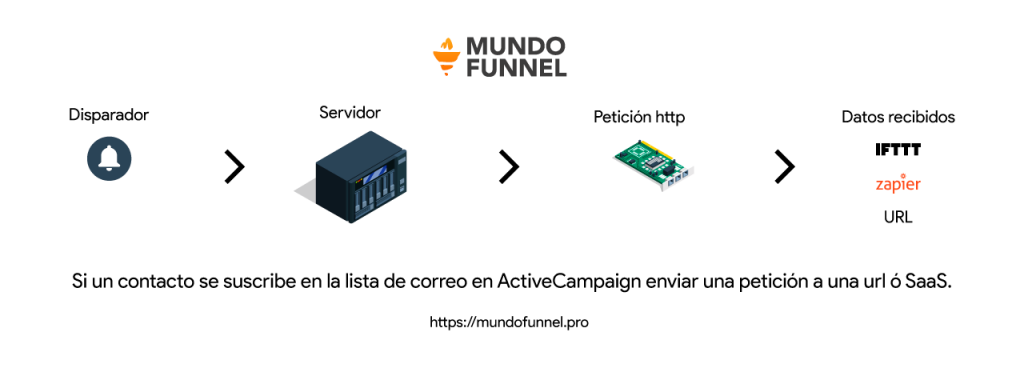
Así procesamos la información recibida y/o la enviamos a donde a nosotros nos interese: manipular los datos recibidos, registrarlos en nuestra propia base de datos, reenviar la información a otra aplicación y un sinfín de posiblidades.
¿Dónde están los webhooks en ActiveCampaign?
ActiveCampaign dispone de un área específica donde puedes enontrarlos. Para eso tienes que dirigirte a Configuraciones – icono engranaje – > Desarrollador > Gestione Webhooks.
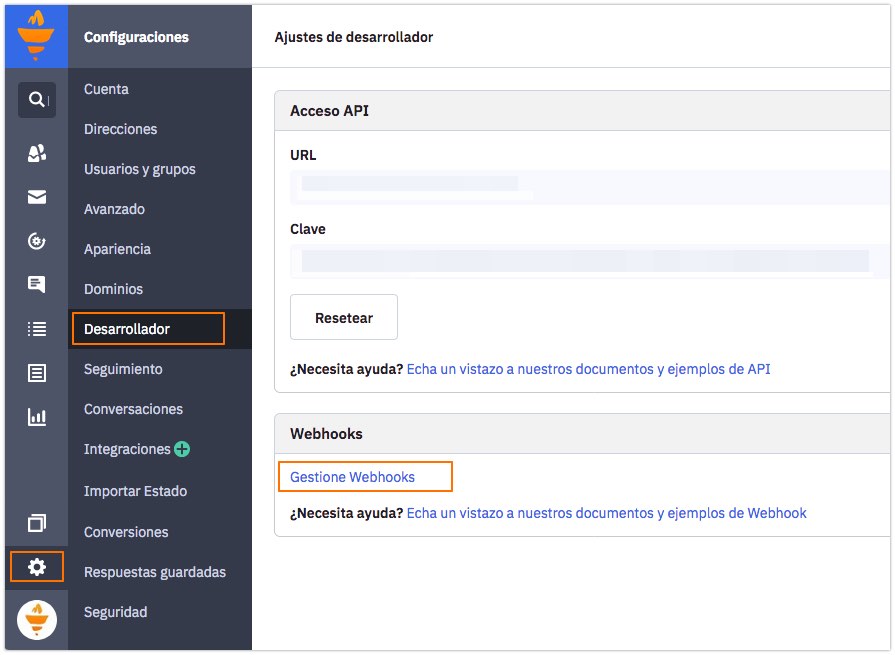
Una vez dentro, aparecerá un panel donde podrás crear tu primer webhook de forma fácil y sencilla.
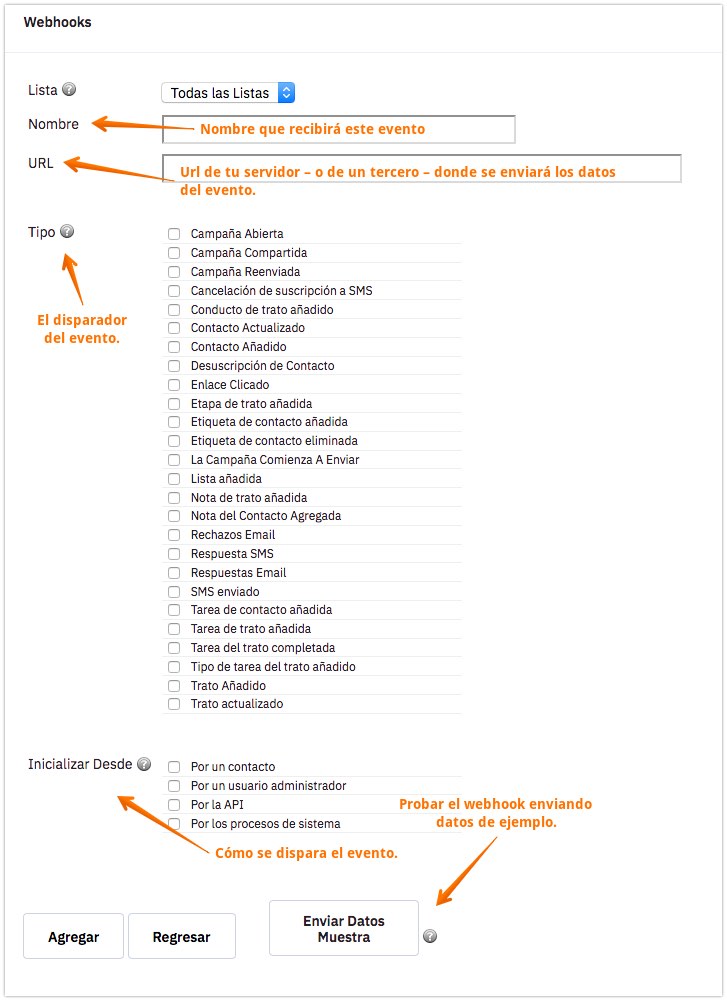
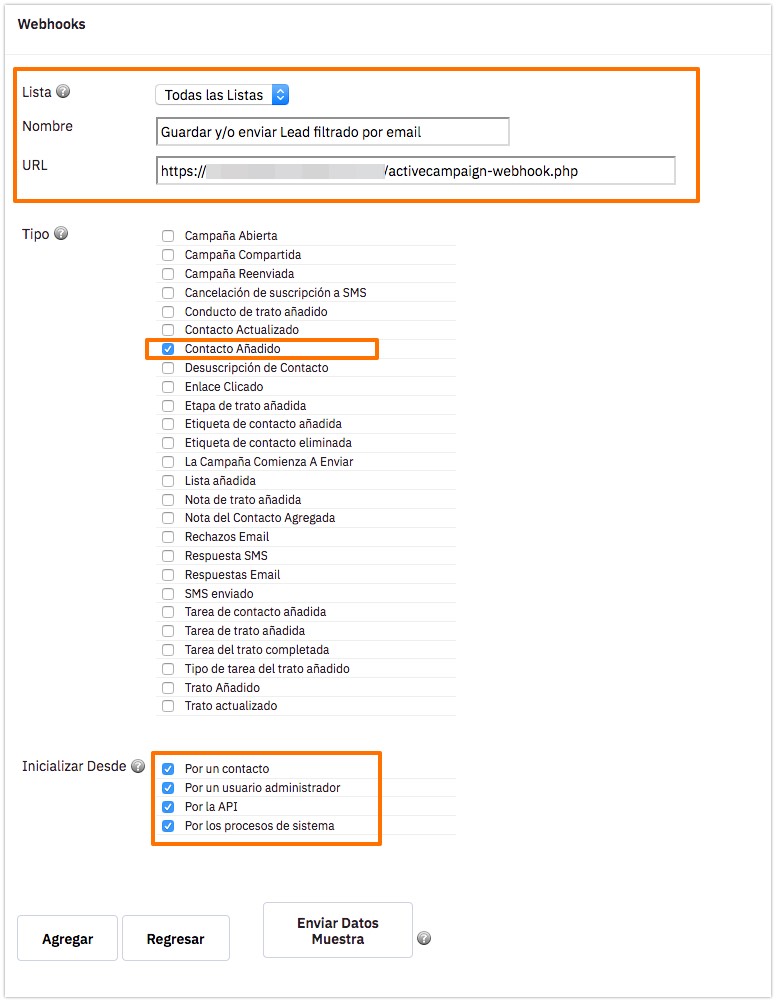
Desglosamos a continuación los diferentes apartados de creación:
- En primer lugar, la lista. Es decir, los eventos que se disparen tienen que estar vinculados a una lista específica. Eso te permitirá dispararlos o no según tengas segmentada a tu audiencia.
- En segundo lugar, nombre que le daremos al webhook. Dale un nombre claro para identificar fácilmente que haces, por qué y qué va a ocurrir en el otro lado.
- La url que será notificada cuando se dispare el evento. Como he dicho, puede ser una url propia – porque vayamos a manipular los datos mediante programación – o puede ser la url de otro SaaS – de forma sencilla, software en la nube – que te facilita ese tercero para que puedes conectar prácticamente con cualquier herramienta de internet… que dispare eventos (:
- Tipo de eventos: todas las opciones posibles de las que dispone ActiveCampaign para disparar eventos: de campaña, sms, contacto, etiquetas, suscripciones, tratos, etc.
- Inicialización: Se refiere al ámbito de las acciones que dispararán el evento:
- Por un contacto: cuando el evento está relacionado por la interacción de un contacto de nuestra lista.
- Por un usuario administrador: cuando el evento está disparado por un usuario administrador de la cuenta ActiveCampaign.
- Por la API: por ejemplo, cuando tenemos integrado un formulario en nuestro sitio WordPress con ConvertPro, que utiliza la api de ActiveCampaign para sincronizar el alta de contactos.
- Por los procesos de sistema: cuando se dispara mediante automatizaciones o procesos internos de la plataforma ActiveCampaign interactuando con nuestra cuenta.
- Finalmente, enviar datos de muestra permite enviar a la url que hayamos indicado datos de muestra para no tener que forzar el disparo del evento con la acción escogida. Así podemos hacer pruebas una y otra vez para comprobar el funcionamiento.
¿Bueno, todo bien o demasiado técnico? Pues vamos a enfangarnos un poco. Pasemos a realizar un par de ejercicios: uno sin programar y otro, programando unas pocas líneas de código php.
Ejercicio #1: Enviar notificación al móvil al crear contacto en ActiveCampaign
Vamos a empezar por algo muy sencillo: recibir una notificación en el móvil cada vez que se registre un nuevo contacto en la lista “clientes” de ActiveCampaign.
Para eso, lo primero que tendremos que hacer es abrirnos una cuenta en IFTTT y una vez hecho, instalarnos la app en el móvil. Además, debemos aceptar recibir notificaciones de la misma.
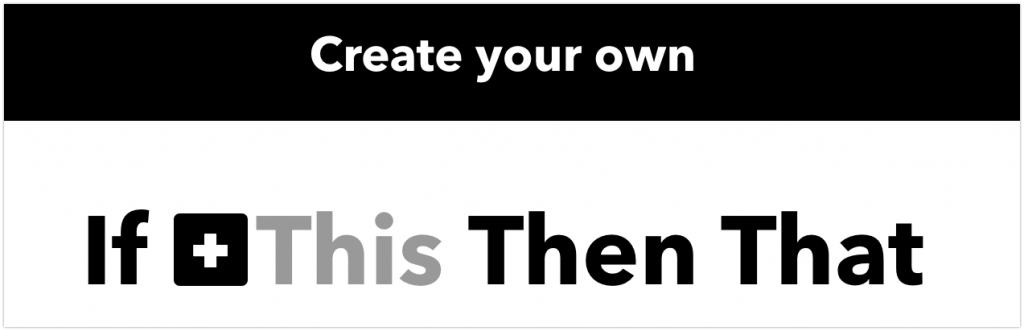
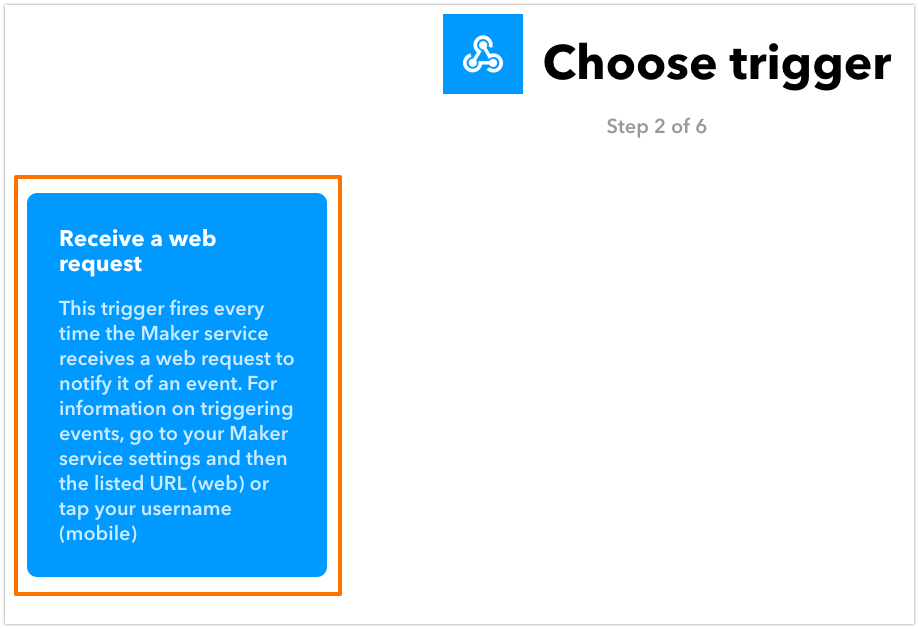
Hacemos clic en [+] junto a “This“, buscamos webhook y seleccionamos. Saldrá la siguiente tarjeta y haremos clic sobre ella. Le damos el nombre “ActiveCampaign_nuevo_contacto”. Sin comillas y unido por guiones bajos.
Este paso es importante porque tendremos que utilizarlo en la parte final.
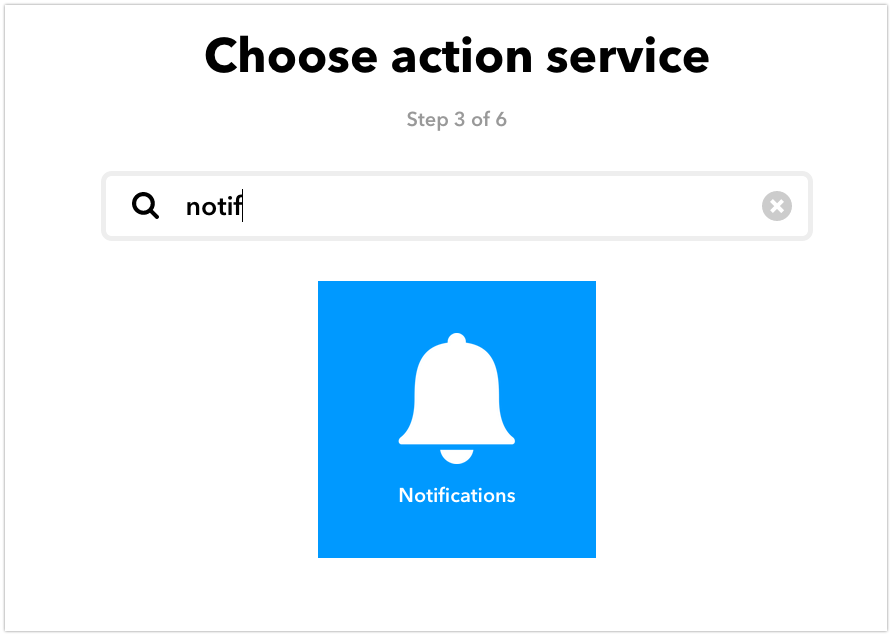
Ahora volverá a aparecer la frase “if [logo webhook], then [that]”. Hacemos clic en “that” y buscamos “Notification”.
Recuerda tener previamente instalada la app en tu móvil de IFTTT para ver en funcionamiento este ejemplo.
Hacemos clic en la tarjeta y modificamos algunos valores como es el título y el mensaje. Por ejemplo: “notificar nuevo contacto en lista” en title y “Ey! Tienes un nuevo contacto” en Message.
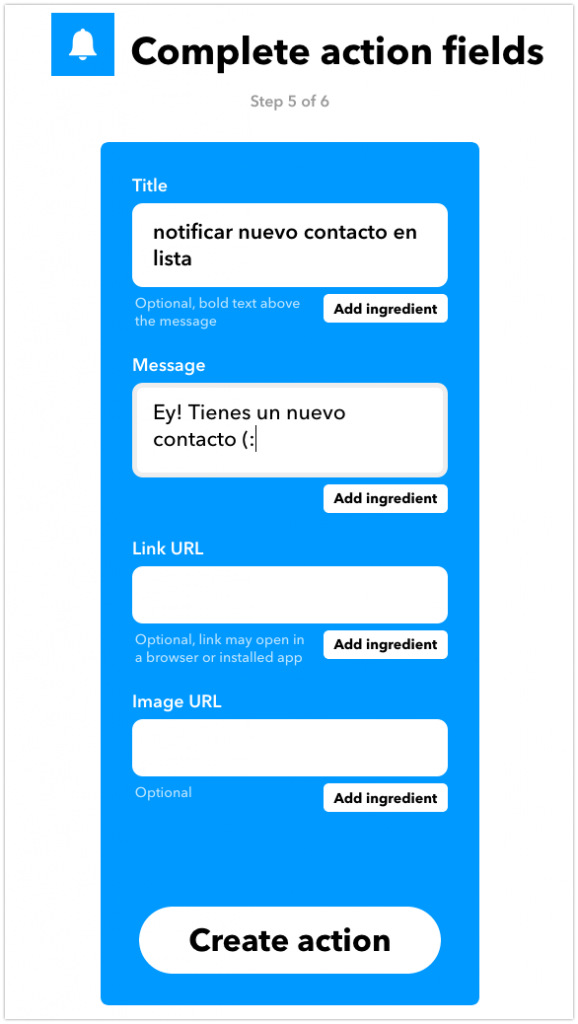
Ya podemos pulsar el botón crear acción.
Finalmente, le damos nombre a nuestra automatización y le damos a finalizar:
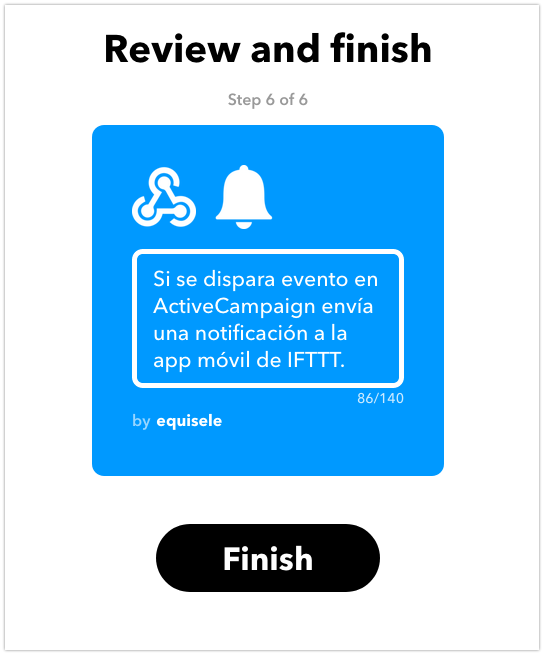
¡Ya la tenemos casi lista!
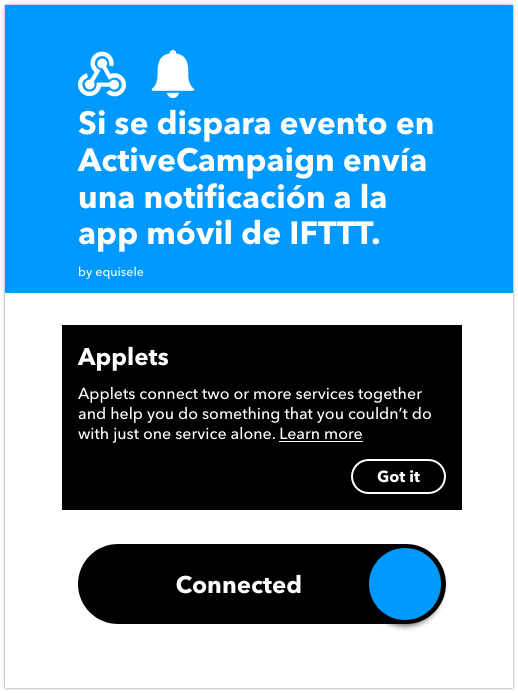
Ahora tenemos que dirigirnos al panel de Webhooks para coger la url que utilizaremos en ActiveCampaign donde queremos que sean enviados los eventos.
Para eso, puedes ir al menú superior derecho, desplegar y hacer clic en “My Services” y localizar “webhooks” o ir directamente a esta dirección: https://ifttt.com/maker_webhooks
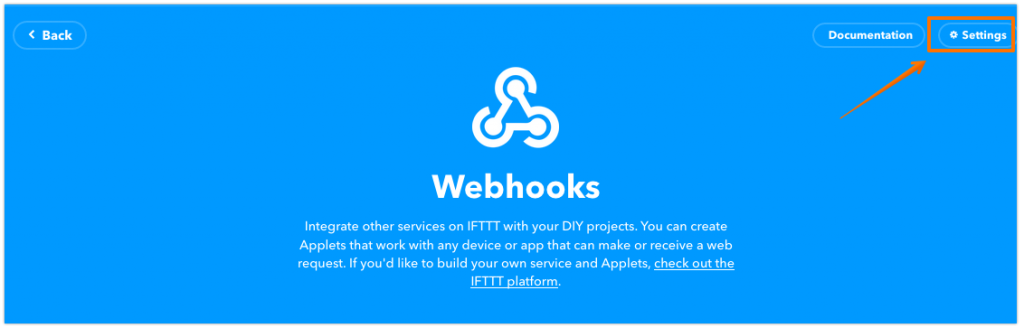
Haz clic en “settings” y verás la siguiente pantalla que te muestra la url que nos vamos a llevar a ActiveCampaign.
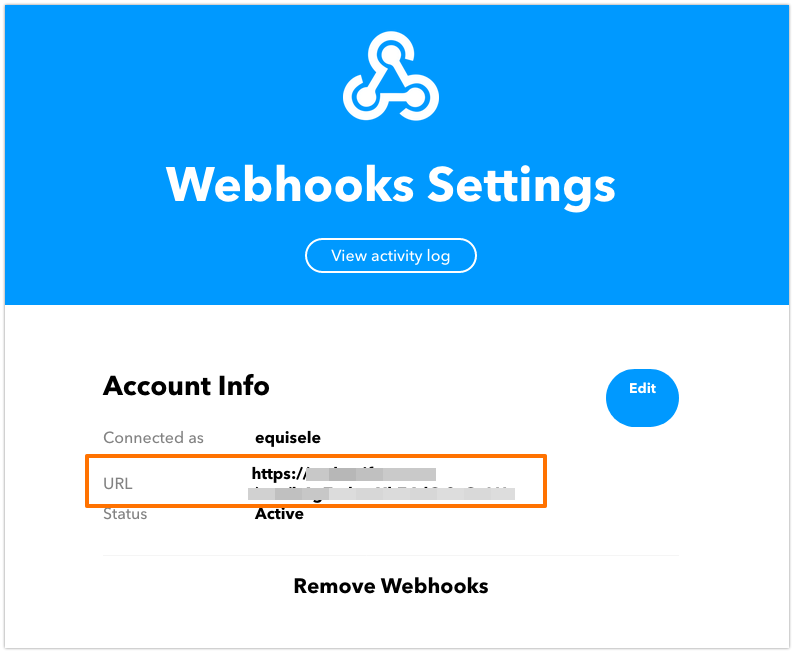
Copia esta url que yo he ocultado por motivos de seguridad. No la compartas con nadie o tu móvil se convertirá en una fiesta de notificaciones 🙂
Cada usuario tiene una url única.
Volvamos a ActiveCampaign con la url copiada. Ahora viene un paso importante:
Tu url será del tipo: https://maker.ifttt.com/use/xxxxxxxxxxxxxxxxxxxxx (donde xxxxx.. son tu identificador único). Pues tienes que quitar la parte de “use” y dejarlo de la siguiente forma:
https://maker.ifttt.com/trigger/{event}/with/key/xxxxxxxxxxxxxxxxxxxxxDonde {event} corresponde al nombre que le dimos al evento al principio. Quedaría de este modo: ActiveCampaign_nuevo_contacto
https://maker.ifttt.com/trigger/ActiveCampaign_nuevo_contacto/with/key/xxxxxxxxxxxxxxxxxxxxx
Y esta sería la url final a pegar en el WebHook de ActiveCampaign.
Recuerda que no tienes que poner las xxxx; yo lo hago para no poner mi clave visible. Tú tendrás que utilizar la tuya propia.
La pantalla resultante en ActiveCampaign sería la siguiente:
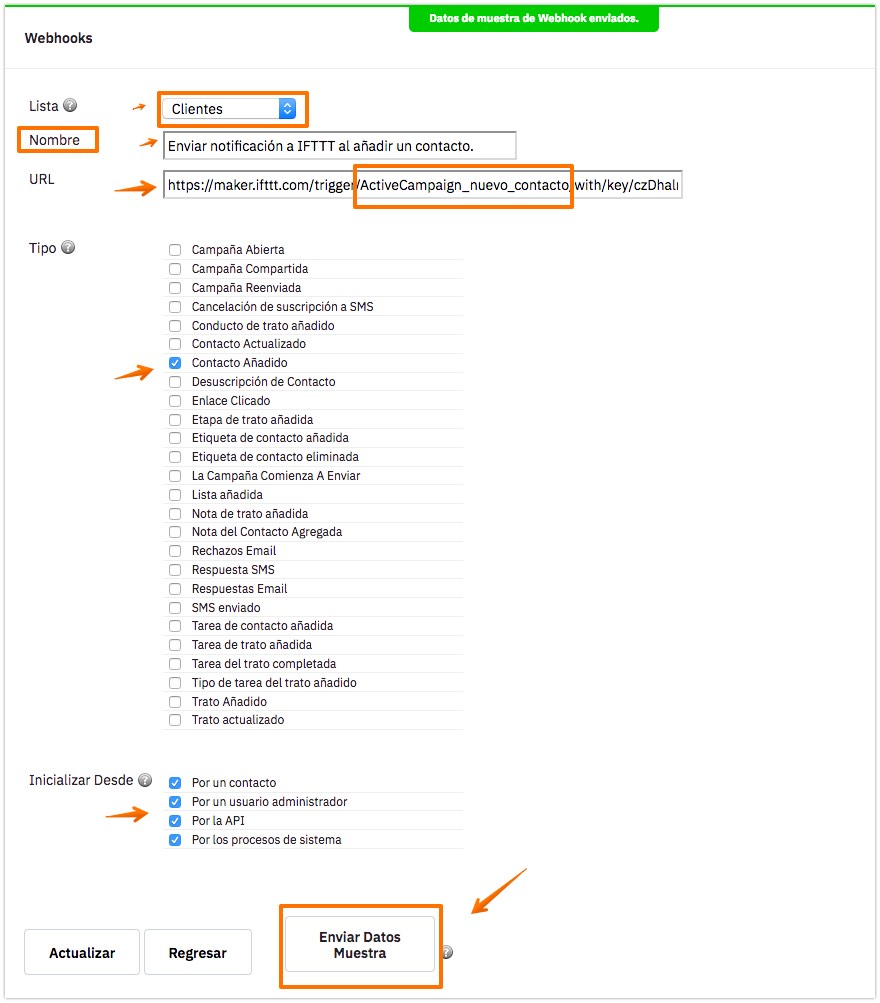
Si has introducido todos los datos correctamente, cuando le des el botón “Enviar Datos de Muestra”, deberás recibir una notificación en el móvil como la que acabo de recibir yo:
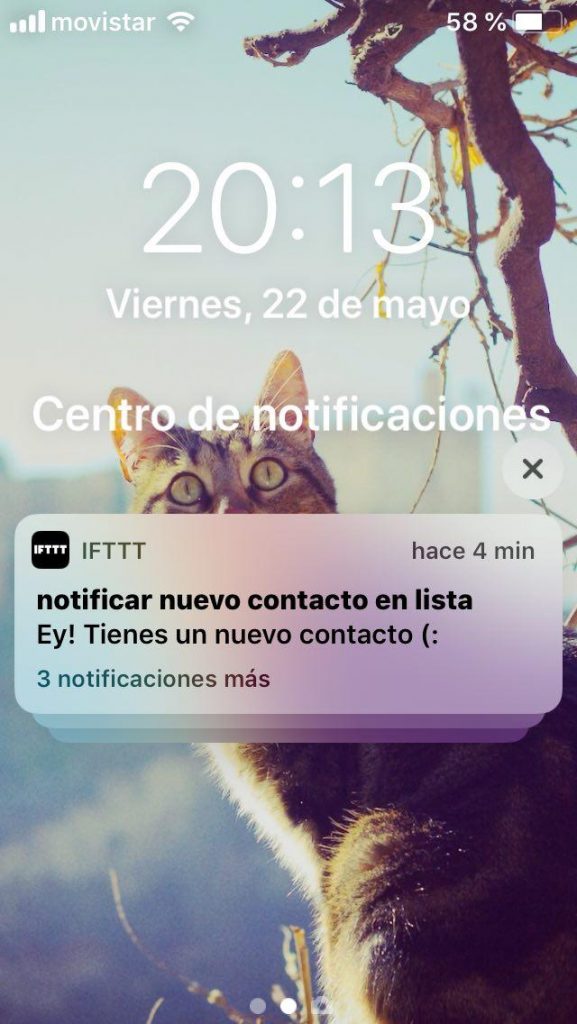
¡Pues dale a guardar tu webhook y ya lo tendrás funcionando!
Nota: se pueden hacer cosas más avanzadas con IFTTT.
Resulta que solo le hemos sacado partido al 50% ya que podrías haber enviado los datos a la app con el nombre, apellidos y correo para que apareciese en la notificación push. Pero eso, te lo dejo para que investigues por tu cuenta 🙂
¿Qué te ha parecido esta integración de ejemplo? ¡Es muy sencilla y divertida!
Vamos ahora a por algo más avanzado.
¡Empezamos!
Ejercicio #2: Notificación de Leads de valor
En esa ocasión, vamos a crear un webhook en ActiveCampaign que notificará a una url de nuestro servidor que contendrá un pequeño script en PHP. Este código validará si el contacto creado viene de una lista de correos temporales — spam — o de proveedores de cuentas de correo gratuitas — gmail, hotmail, etc —.
Si detecta que el dominio de correo no está en ninguna de esas listas — ej persona@sunegocio.com — nos enviará un email avisándonos con los datos del contacto específico.
Si no puede enviar el email por algún problema del servidor, lo guardará igualmente en un archivo llamado activecampaign_leads.txt que se encuentra en la misma ruta que el script de php.
Así podemos recuperarlo de forma diaria con otra automatización (:
Si no tienes conocimiento de php, es un buen momento para empezar. No obstante, he procurado que sea lo más sencillo y eficaz posible para que no te suponga muchos quebraderos de cabeza.
Descargar el script
Lo tienes aquí: https://github.com/equisele/activecampaign-webhooks
Puedes descargarlo de forma sencilla del repositorio como te indico en la imagen:
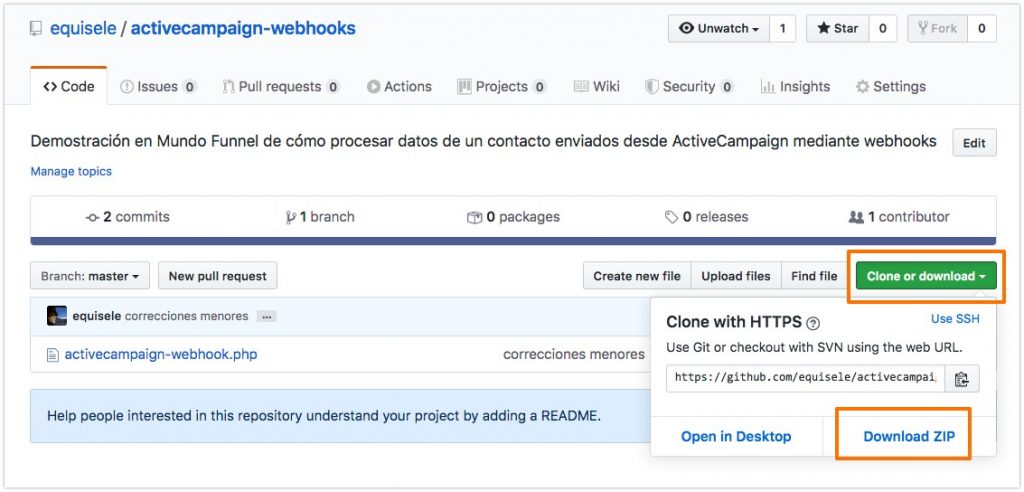
Una vez descargado, descomprímelo y tendrás el archivo activecampaign-webhook.php
Editar el código
Abre el archivo en un editor de código como Notepad++ para Windows. Atom o Brackets para Mac. Tendrás que descargarlos primero y luego instalarlos. Super sencillo.
Editar la siguiente linea de código:

Lo único que tienes que hacer es reemplazar “mi@correopersonal.com” por el correo donde quieras recibir la alerta.
Luego guarda el archivo para salvar las modificaciones.
Subir el archivo al servidor
En tu alojamiento web, si ya tienes WordPress instalado, mejor no mezclar las churras con las merinas. Puedes crear un subdominio desde cpanel / plesk o una carpeta llamada “webhooks” y allí, deberás colocar el archivo. Puedes hacerlo mediante un cliente ftp o el gestor de archivos del panel del alojamiento.
Copia la url donde alojaste el archivo php y vámonos a ActiveCampaign de nuevo.
Configurar un nuevo webhook en ActiveCampaign
Una vez hecho esto, volvemos a ActiveCampaign y creamos un nuevo webhook.
Pega en el campo URL la ruta del archivo subido al servidor y debería quedar configurado como ves en la imagen:
Probar el webhook
Ahora solo tendrías que apretar el botón de “Enviar Datos Muestra” y si ves en la parte superior de ActiveCampaign la siguiente imagen:

¡Todo habrá ido de maravilla! Y podrá haber ocurrido de dos formas diferentes:
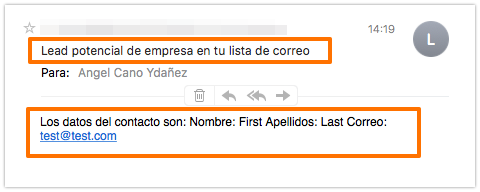
- Si se pueden enviar emails desde tu servidor mediante php, abre la bandeja del correo electrónico que configuraste y en menos de 1 minuto, deberías recibir un email así:
- Si no se pueden enviar correos desde tu servidor, si vas al ftp donde subiste el archivo y refrescas el contenido de la carpeta, verás lo siguiente:

Si descargas ese archivo a tu ordenador y lo abres tendrás el mismo resultado, solo que se irán guardando los leads paulatinamente en ese mismo archivo y aumentando de tamaño conforme se vayan detectando nuevos correos que no sean del tipo @gmail.com y sean del tipo @unaempresacualquiera.com
Ya solo te queda guardar el webhook y lo tendrás todo armado y listo para detectar oportunidades específicas de suscriptores con dominio propio.
¿Y si no recibo emails o no crece el archivo significa que no está funcionando? ¡No! Significa que sí está funcionando pero los leads que llegan a ActiveCampaign no coinciden con la regla que hemos creado para recibir nuestras notificaciones. El resto de contactos se seguirán guardando en ActiveCampaign como siempre (:
Esto es solo una de las infinitas posibilidades de lo que puedes llegar a hacer. Seguro que se te ocurren algunas ideas para sacarle todo el jugo a los webhooks, en ActiveCampaign u otras aplicaciones.
Aunque claro, hoy día existen herramientas muy populares que harán gran parte del trabajo por ti y apenas tendrás que escribir una linea de código, como Zapier, Integromat o IFTTT.
Aún así, no olvides que si encuentras una herramienta adecuada para tu negocio es interesante comprobar si dispone de una integración directa con estas herramientas de automatización.
Y en el menos bueno de los casos, que disponga de webhooks.
Bien con tus conocimientos o contratando los servicios de un experto en herramientas digitales, te ayudarán a realizar esa conexión que tan importante es para tu negocio.
 (1 votos, promedio: 5,00 de 5)